
「家計簿が続かない」「銀行やクレジットカードのお金をまとめて確認したい」と感じる方も多いのではないでしょうか。
マネーフォワード MEは、銀行口座やクレジットカード、証券口座などを連携して、家計と資産をまとめて管理できるサービスです。
この記事では、無料版と有料版、基本的な使い方、口コミ・評判、Zaimとの違いまで初心者向けに整理します。
家計を見える化して、これからの資産形成につなげたい方にもわかりやすく解説していきます。
家計管理そのものをこれから始める方は、先に家計管理の始め方|初心者向けガイドも参考にしてください。
- 📊 マネーフォワード MEとは?
- 📱 マネーフォワード MEの始め方
- 💰 マネーフォワード MEの無料版でできること
- 💎 マネーフォワード MEの有料版・料金
- 🔐 マネーフォワード MEは安全?口座連携の仕組み
- 👍 マネーフォワード MEのメリット
- ⚠️ マネーフォワード MEのデメリット
- ⭐ マネーフォワード MEの口コミ・評判をどう見る?
- 🆚 マネーフォワード MEとZaimの違い
- 🌱 マネーフォワード MEと資産形成のつながり
- 📖 私が考えるマネーフォワード MEの使い方
- 🧾 マネーフォワード MEを始める前に確認したいこと
- ❓ マネーフォワード MEについてよくある質問
- 🧭 マネーフォワード MEを使った次にやること
- 📚 関連記事
- 📝 まとめ|マネーフォワード MEを家計管理にどう活用するか
📊 マネーフォワード MEとは?
マネーフォワード MEは、家計簿と資産管理をまとめて確認できるサービスです。銀行やクレジットカード、証券会社などを連携すると、対応する入出金や残高をまとめて確認できます。
マネーフォワード MEでできること
登録した金融サービスの入出金や残高を確認でき、家計簿では支出をカテゴリーごとに整理できます。現金支出は手入力にも対応しているため、キャッシュレス決済だけでなく現金を含めた家計管理にも利用できます。
家計簿と資産管理をまとめて確認できる
毎月の支出だけでなく、銀行預金や証券口座などの資産状況も確認できるため、お金全体を把握しやすくなります。家計と資産を別々に管理するより、一つの画面で全体を見ることで現在のお金の状態を整理しやすくなります。
連携できる金融サービスを確認する
利用する前には、自分が使っている銀行やクレジットカード、証券会社などが対応しているか確認しましょう。金融機関によって連携方法や更新条件が異なる場合があるため、公式の対応サービス一覧を確認しておくと安心です。
📱 マネーフォワード MEの始め方
マネーフォワード MEを始める流れは、それほど複雑ではありません。最初からすべての口座を登録するのではなく、まず普段使っている銀行やクレジットカードから始めると負担を抑えられます。
アカウントを作成する
まずはマネーフォワード MEの公式サービスからアカウントを作成します。
登録時には利用するメールアドレスなどを確認し、案内に沿って初期設定を進めていきます。ここでは家計簿を完璧に作ろうとせず、まずサービスを使える状態にすることを意識すれば十分です。
銀行やクレジットカードを連携する
アカウントを作成したら、普段利用している銀行口座やクレジットカードなどを登録していきます。
最初からすべての金融サービスを登録する必要はなく、家計管理でよく使うものから始めると設定しやすくなります。連携が完了すると、対応する入出金や残高などの情報が表示されるため、手入力する項目を減らしながら家計簿を作れます。
まずは一つか二つのサービスを登録して画面を確認し、使い方に慣れてから必要な口座を追加していくと無理なく進められます。
支出や資産の表示を確認する
金融サービスを連携したら、家計簿や入出金履歴、資産の表示を確認してみましょう。
最初は細かなカテゴリーよりも、毎月どのくらいのお金が入って、どのくらい出ているのかを見ることから始めるとわかりやすくなります。食費や通信費、サブスクリプションなど、気になる支出が見えてきたら、そこから家計の見直しにつなげていきます。
現金支出を入力する
銀行やカードなどから自動で取り込まれない現金支出は、自分で入力して管理します。
現金を使う機会が多い方は、支出を後回しにせず、その場で入力する習慣を作ると記録が抜けにくくなります。一方で、キャッシュレス決済が中心の方は、自動で取り込める支出が多くなるため、家計管理の手間を抑えやすくなります。
💰 マネーフォワード MEの無料版でできること
マネーフォワード MEは基本機能を無料で利用でき、必要に応じてプレミアムサービスへ変更できます。
無料版を使うか有料版を選ぶかは、最初から決めるのではなく、自分が何を管理したいのかを整理してから考えるのがおすすめです。
無料会員の基本機能
無料版では、家計簿の作成や入出金履歴の確認、対応する金融サービスとの連携など、基本的な家計管理を利用できます。「まず家計簿アプリを試してみたい」という段階なら、無料版から使い始めて操作感を確認できます。
無料会員の金融サービス連携数
2026年9月時点では、無料会員が連携できる金融関連サービスは4件までです。銀行、クレジットカード、証券口座などをいくつもまとめたい場合は、この上限が使い方を考えるポイントになります。
過去データの閲覧範囲
無料版で閲覧できるデータは、基本的に過去1年分となっています。長期間の家計の変化を振り返りたい方は、この期間制限も有料版を検討する材料になります。
無料版で確認しておきたい制限
無料版は料金をかけずに始められる一方、連携できるサービス数や過去データの閲覧期間などに制限があります。そのため、最初は無料版で必要な機能を確認し、足りない部分が見えてから有料版を検討する考え方もできます。
新NISAや投資信託まで含めて資産形成を学びたい方は、あわせて投資信託完全ガイド|初心者向けに始め方・選び方・積立方法を解説も参考にしてください。
💎 マネーフォワード MEの有料版・料金
マネーフォワード MEのプレミアムサービスには、現在「スタンダードコース」と「資産形成アドバンスコース」があります。どちらを選ぶかは料金だけで決めず、連携数や過去データ、資産形成に必要な機能をどこまで使いたいかで考えることが大切です。
スタンダードコースとは?
スタンダードコースは、家計改善と資産管理をより広く使いたい方向けのプレミアムコースです。
2026年9月時点の料金は、Web版のクレジットカード決済で月額540円、年額5,940円となっています。アプリ決済では月額590円、年額6,490円となるため、申し込み方法によって料金が異なる点も確認しておきましょう。
資産形成アドバンスコースとは?
資産形成アドバンスコースは、家計管理に加えて、より積極的に資産形成を行いたい方向けのコースです。料金は2026年9月時点で月額980円、年額10,700円となっています。
無料版との違い
無料版とプレミアムサービスの大きな違いは、金融関連サービスの連携数や過去データの閲覧期間などにあります。プレミアムでは連携数の制限がなく、過去データも制限なく閲覧できるため、長期的に家計を管理したい方には比較材料になります。
有料版を検討するときのポイント
有料版を検討するときは、「便利そうだから」という理由だけで決めず、無料版で実際に不足を感じた機能を確認してみましょう。毎月の家計管理だけが目的なのか、複数の金融サービスや資産状況まで長期間まとめたいのかで、必要な機能は変わってきます。
🔐 マネーフォワード MEは安全?口座連携の仕組み
銀行口座などを連携すると、金融情報の扱いが気になる方もいると思います。マネーフォワード MEでは金融機関によって異なる連携方式が使われているため、仕組みを理解して利用することが大切です。
銀行口座を連携する仕組み
API連携に対応している金融機関では、金融機関側で認証した情報を利用してデータを取得します。一方、APIに対応していない金融機関では、情報取得のためにログイン情報を登録する方式が使われる場合があります。
ログイン情報やデータの扱い
公式サポートでは、API連携ではログイン情報を預からずに金融機関からデータを取得すると説明されています。保存されるデータや認証情報についても、暗号化やアクセス制限などの対策が取られています。
セキュリティ対策
金融情報を扱うサービスだからこそ、暗号化やアクセス制限などのセキュリティ対策が行われています。ただし、どのオンラインサービスでもリスクを完全になくすことはできないため、利用者側の対策も必要です。
利用者自身が行いたい対策
ログイン情報を他のサービスと使い回さず、スマートフォンやアプリを最新の状態に保つことを意識しましょう。連携している金融サービスも定期的に見直し、不要になったものは解除しておくと安心です。
👍 マネーフォワード MEのメリット
マネーフォワード MEのメリットは、家計管理の手間を抑えながら、お金の全体像を確認しやすいことです。
銀行やカードの情報をまとめて確認しやすい
複数の銀行やカードを使っている場合でも、対応サービスを連携すれば一か所で情報を確認できます。それぞれのアプリを個別に開く回数を減らせるため、お金の状況を確認しやすくなります。
支出をグラフで振り返りやすい
支出をカテゴリーごとに確認できるため、毎月どこにお金を使っているのか把握しやすくなります。支出が増えた項目を見つけることで、家計を見直すきっかけにもなります。
資産の状況をまとめて確認できる
銀行預金だけでなく、対応する証券口座などの資産もまとめて確認できます。貯蓄と投資を含めた資産全体を確認したい方には、家計簿だけでは得にくい視点を持てます。
家計を振り返るきっかけを作りやすい
家計管理は記録するだけで終わらず、定期的に数字を振り返ることが大切です。支出や資産の変化を確認する習慣ができれば、固定費や無駄な支出にも目を向けやすくなります。
⚠️ マネーフォワード MEのデメリット
便利な機能が多い一方で、使い方によっては不便に感じる部分もあります。ここでは、申し込む前に知っておきたいポイントを整理しておきましょう。
無料版には制限がある
無料版は基本的な家計管理を始めるには便利ですが、利用する金融サービスが増えると制限を意識する場面があります。
銀行やカード、証券口座などをまとめて管理したい方は、無料版で自分の管理したい範囲をカバーできるか確認しておきましょう。また、長期間の家計を振り返りたい方は、過去データの閲覧範囲も使い方に影響します。
初期設定に手間がかかる
最初に金融サービスを整理して登録する作業は、家計簿をすぐ使いたい方には少し負担に感じるかもしれません。特に複数の銀行やカードを持っている場合は、どこまで連携するかを決めてから登録すると進めやすくなります。
最初からすべてを完璧に登録しようとせず、普段使うサービスから始めるほうが続けやすいでしょう。
現金支出は手入力が必要
マネーフォワード MEでは、現金で支払った支出を自動取得することはできないため、自分で記録する必要があります。
そのため、普段から現金を使う機会が多い方は、キャッシュレス決済中心の方より入力の手間を感じやすくなります。現金払いが多い場合は、入力を後回しにせず、自分が続けやすい方法で記録することが大切です。
連携先によって更新条件が異なる
金融サービスを連携していても、すべてのデータが同じタイミングで更新されるとは限りません。金融機関によって連携方式や更新条件が異なり、再認証が必要になるケースなどもあります。
2026年には銀行法改正に伴うAPI接続契約の変更によって、一部金融機関で更新停止や手動更新停止、連携停止などの変更が案内されました。そのため、利用中に表示が更新されない場合は、自分だけの操作ミスと決めつけず公式のお知らせを確認することも大切です。
⭐ マネーフォワード MEの口コミ・評判をどう見る?
マネーフォワード MEの口コミを見ると、便利さを評価する声がある一方で、連携や料金についての不満も見られます。
口コミは実際の使用感を知る材料になりますが、利用環境によって評価が変わる点には注意しましょう。
良い口コミで見られる内容
第三者サイトの利用者レビューでは、銀行やカード、証券口座などをまとめて管理できる点を評価する声が見られます。
また、支出や資産の状況を視覚的に確認しやすいことを便利だと感じる利用者もいます。家計簿への入力作業を減らせることや、複数の口座をまとめて確認できる点は、口コミでも繰り返し挙げられている特徴です。
不満として挙がりやすい内容
一方では、金融サービスとの連携がうまく更新されないことや、反映まで時間がかかることについてのレビューもあります。
無料版の連携数に関する制限や、有料版の料金を気にする声も確認できます。ただし、これらは利用する金融機関や契約プラン、使う頻度によって感じ方が変わるため、一つの口コミだけで判断するのは避けたほうがよいでしょう。
口コミだけで判断しないためのポイント
口コミを読むときは、「自分が使いたい機能について書かれているか」を最初に確認してみてください。たとえば銀行連携を重視する人と、資産管理を重視する人では、同じアプリでも便利だと感じる部分が違ってきます。
私は口コミを最終判断にするのではなく、公式の対応サービスや料金、機能を確認したうえで、利用目的と照らし合わせることが大切だと考えています。
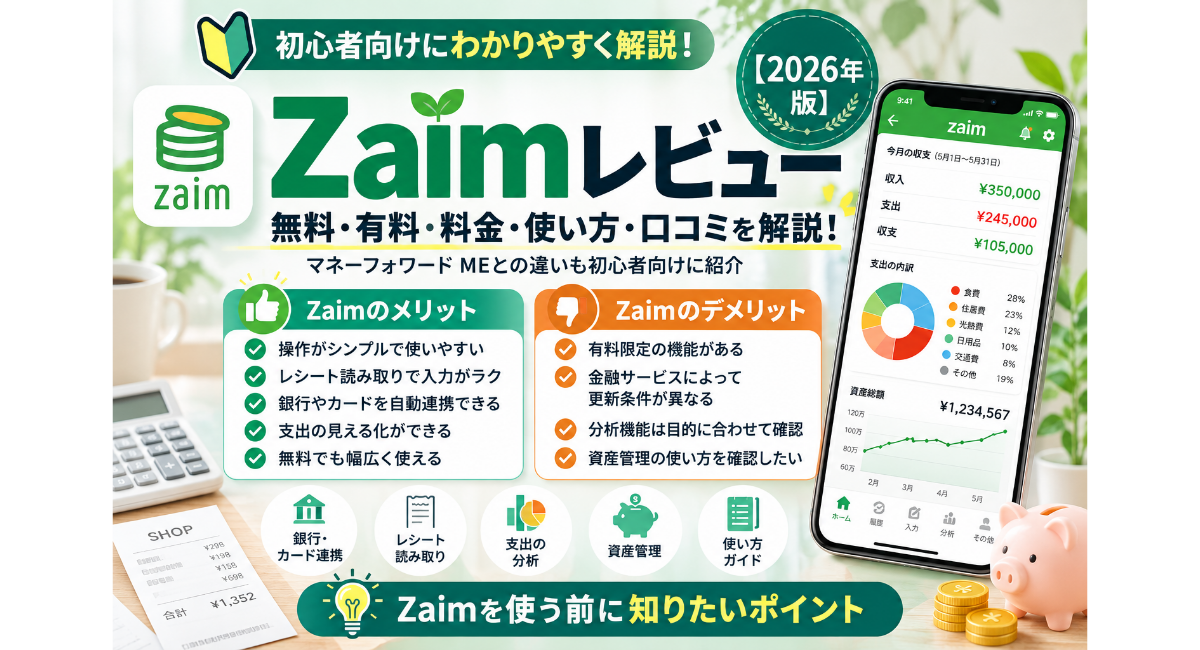
🆚 マネーフォワード MEとZaimの違い
マネーフォワード MEとZaimは、どちらも金融サービスを連携して家計を管理できるサービスです。ただし、対応サービスや機能、無料版と有料版の条件には違いがあるため、自分の使い方に合わせて確認しましょう。
自動連携の違い
どちらも銀行やクレジットカードなどを連携できますが、対応する金融サービスや更新条件は同じではありません。普段使っている銀行やカードが対応しているかを、登録前にそれぞれ確認することが大切です。
家計簿機能の違い
家計簿として使う場合は、支出をどのように記録したいかを考えて選ぶと違いが分かりやすくなります。Zaimはレシート撮影による入力にも対応しているため、現金支出をレシートから記録したい方は確認しておきましょう。
資産管理の違い
マネーフォワード MEは、家計簿に加えて銀行預金や証券口座などの資産をまとめて確認できます。Zaimにも資産管理機能があるため、必要な表示や機能を実際に確認して選ぶと安心です。
無料・有料機能の違い
無料版で利用できる範囲やプレミアム機能の内容は、それぞれ異なります。料金だけではなく、無料で必要な機能が使えるか、追加料金が必要なのはどの機能かを確認しましょう。
どんな家計管理をしたいかで考える
銀行や証券口座をまとめたいのか、レシート入力を重視するのかによって、使いやすいサービスは変わります。
詳しく比較したい方は、当サイトのマネーフォワード MEとZaimの比較記事も参考にしてください。
🌱 マネーフォワード MEと資産形成のつながり
資産形成を始める前に、毎月のお金がどこへ流れているのかを把握しておくことは大切です。家計を整理すると、貯蓄に回せる金額や見直せる支出も考えやすくなります。
家計を見える化する意味
収入、支出、貯蓄、投資をまとめて考えると、自分のお金の状態を把握しやすくなります。マネーフォワード MEは、そのための情報を整理する道具として活用できます。
支出を見直すところから始める
資産形成では投資だけを見るのではなく、まず毎月の固定費や日々の支出を確認してみましょう。通信費やサブスクリプションなど、無理なく見直せる項目から取り組む方法があります。
新NISAや投資信託の資産も確認する
対応する証券口座を連携すれば、新NISAや投資信託などの資産状況もまとめて確認できます。投資資産は価格が変動するため、短期的な増減だけでなく家計全体とのバランスを見ることが大切です。
家計管理から資産形成へ進む考え方
まず家計を把握し、次に支出を整え、そのうえで将来に回せる金額を考えると流れが整理しやすくなります。家計管理を土台にして資産形成へ進むことで、無理のない範囲で長く続ける考え方につながります。
📖 私が考えるマネーフォワード MEの使い方
ここでは、サービスの機能ではなく、運営者としてどのように活用するとよいかを考えてみます。私が大切だと思うのは、家計簿を完璧に作ることより、お金の流れを確認する習慣を作ることです。
まず「記録」より「見える化」を目的にする
最初からすべての支出を完璧に整理する必要はありません。まずは収入と支出を把握して、自分のお金がどのように動いているかを見ることから始めてみましょう。
家計を毎月一度振り返る
毎日細かく確認するより、月に一度支出と資産の変化を見る方法でも十分です。支出が増えた理由を振り返るだけでも、家計の傾向が見えてきます。
節約できる支出を探す
すべての支出を削るのではなく、無理なく見直せる固定費から確認してみましょう。通信費や定額サービスなどは、家計を見直すときに確認しやすい項目です。
投資額を無理に増やさない
家計が見えるようになっても、すぐに投資額を増やす必要はありません。生活費や近い将来に必要なお金を確保したうえで、無理なく続けられる金額を考えることが大切です。
🧾 マネーフォワード MEを始める前に確認したいこと
ここまで読んで「マネーフォワード MEを使ってみよう」と考えた方は、登録前にいくつか確認しておきましょう。
事前に自分の使い方を整理しておくと、登録後に必要な機能が足りなかったという問題を避けやすくなります。
連携したい銀行・カードが対応しているか
登録前には、普段利用している銀行、クレジットカード、証券会社などが対応しているかを確認しておきましょう。
特に複数の金融サービスをまとめて管理したい方は、必要なサービスがすべて対応しているかを先に確認しておくと安心です。対応状況は変更されることもあるため、最終的にはマネーフォワード ME公式の金融関連サービス一覧を確認してから登録しましょう。
無料版で足りるか
自分が管理する金融サービスが少なければ、無料版の機能で十分使える可能性があります。一方で、複数の銀行やカード、証券口座などをまとめて管理したい場合は、無料版の連携数制限を確認しておきましょう。
現金払いがどのくらいあるか
現金払いが多い方は、手入力する支出が増えるため、自分にとって無理なく続けられる方法か考えてみてください。反対に、銀行口座やクレジットカードなどキャッシュレス決済が中心なら、自動取得を活用して管理の負担を抑えやすくなります。
資産管理まで必要か
家計簿として毎月の支出だけを管理したいのか、それとも預金や投資資産までまとめて確認したいのかによって必要な機能は変わります。これから新NISAや投資信託を始める方なら、将来的に資産全体をどう管理したいのかまで考えて選ぶと、長く使いやすくなります。
❓ マネーフォワード MEについてよくある質問
マネーフォワード MEは無料で使える?
はい、マネーフォワード MEには無料会員があり、基本的な家計管理機能を利用できます。
ただし、連携数や過去データの閲覧期間などに制限があるため、必要な機能が無料版で足りるか確認してから使うと安心です。
現金払いも管理できる?
はい、現金支出も手入力で家計簿に記録できます。
現金払いが多い方は入力する回数が増えるため、自分が無理なく続けられる方法で管理することが大切です。
🧭 マネーフォワード MEを使った次にやること
マネーフォワード MEで家計が見えてきたら、その数字を次の行動につなげてみましょう。いきなり大きな目標を立てるのではなく、毎月一つずつ確認していけば十分です。
家計を確認する
まずは1か月の収入と支出を確認し、どの項目にお金を使っているか把握しましょう。支出の多い項目を見つけるだけでも、家計改善のきっかけになります。
固定費を見直す
次にスマートフォン料金やサブスクリプションなど、毎月発生する固定費を確認してみましょう。
通信費を見直したい方は、通信費節約・格安SIMカテゴリーも参考にしてください。
貯蓄額を確認する
毎月いくら残せているのかを確認すると、将来に回せる金額も考えやすくなります。無理な節約ではなく、現在の家計で続けられる範囲を意識しましょう。
新NISAや投資について学ぶ
家計の状態が分かってきたら、新NISAや投資信託について少しずつ学んでみましょう。
投資信託の基本を知りたい方は、投資信託完全ガイド|初心者向けに始め方・選び方・積立方法を解説も参考にしてください。
📚 関連記事
マネーフォワード MEをきっかけに家計管理や資産形成についてさらに学びたい方は、当サイトの関連記事もあわせてご覧ください。
家計管理を整えるところから新NISAや投資信託へ進むと、自分の資産形成を順番に考えやすくなります。
📝 まとめ|マネーフォワード MEを家計管理にどう活用するか
マネーフォワード MEは、銀行やクレジットカードなどを連携して、家計と資産をまとめて確認できるサービスです。無料版から始められますが、連携数や過去データの閲覧範囲などに制限があるため、自分の使い方に合わせて確認しましょう。
Zaimにも異なる特徴があるため、料金だけではなく、連携したい金融サービスや必要な家計簿機能を比較することが大切です。
私が家計管理で大切だと考えているのは、完璧な記録よりも、お金の流れを知る習慣を作ることです。
まず家計を見える化し、固定費や貯蓄を確認しながら、必要に応じて新NISAや投資信託へ進んでいきましょう。最初から完璧を目指さなくても大丈夫です。自分のペースで家計管理を始めてみてください。

コメント