「家計簿を始めたいけれど、細かな入力が続くか心配」と感じていませんか。
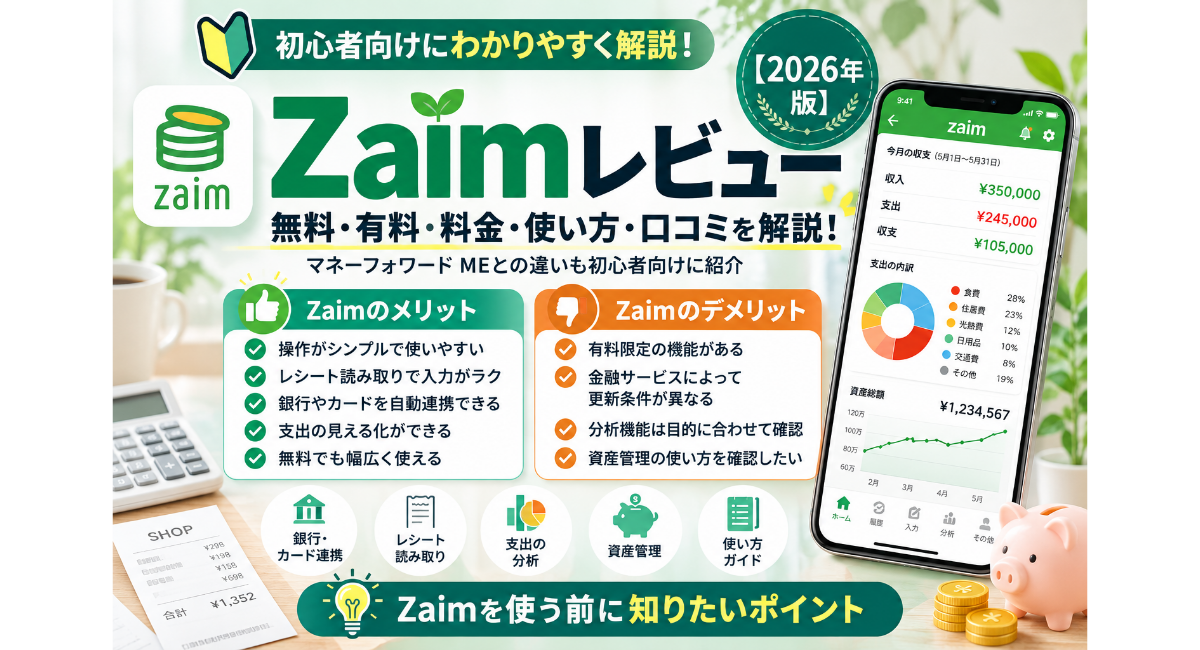
Zaimは、銀行やクレジットカードの連携、レシート撮影、手入力などを使って、毎日の支出を記録できる家計簿サービスです。家計管理を始めるときは、最初から完璧な家計簿を作るより、自分が続けやすい方法を見つけることが大切だと私は考えています。
この記事では、Zaimの無料・有料プラン、料金、基本的な使い方、口コミ・評判、マネーフォワード MEとの違いまで整理します。これから家計簿を始める方が、自分に必要な機能を確認しながら選べるよう、できるだけわかりやすく解説していきます。
家計管理そのものの始め方を知りたい方は、先に家計管理の始め方|初心者向けガイドも参考にしてください。
📊 Zaimとは?
Zaimは、日々の収入や支出を記録しながら、家計の状況を確認できる家計簿サービスです。銀行、クレジットカード、電子マネー、証券、ポイントなどに対応し、連携した情報を家計簿の管理に活用できます。
現在のZaimでは、無料会員でも金融サービスの連携数に上限がなく、1,300件以上の金融サービスと連携できると公式に案内されています。そのため、家計簿だけでなく複数の金融サービスをまとめて確認したい場合にも、利用方法を考えやすいサービスです。
Zaimでできること
Zaimでは、支出を手入力するほか、銀行やカードを連携して明細を自動取得する方法も利用できます。さらに、スマートフォンのアプリではレシートを撮影して、購入内容を家計簿へ記録することもできます。
記録したデータは履歴や分析画面から確認できるため、毎月の支出を振り返るときにも活用できます。「入力する」「自動で取り込む」「レシートを撮影する」という複数の方法から、自分の生活に合わせて使い分けられる点が特徴です。
家計簿を記録する3つの方法
Zaimの基本的な記録方法は、手入力、銀行・カード連携、レシート撮影の3つです。現金で支払ったものは手入力やレシート撮影、カードや銀行の明細は連携というように、支払い方法に応じて使い分けられます。
すべてを同じ方法で記録する必要はないため、日常の支払い方に合わせて無理のない方法を選ぶことが大切です。
Zaimで確認できるお金の情報
Zaimでは、記録した収入や支出を履歴や分析画面から確認でき、銀行やカードを連携すれば残高もまとめて把握できます。公式の使い方ガイドでは、「履歴」でいつ・何に・いくら使ったかを確認し、「分析」で記録した家計を振り返る使い方が案内されています。
家計簿をつける目的は、数字を残すことだけではありません。毎月の支出を確認し、「どこを見直せそうか」を考える材料にすることが、家計管理では大切だと私は考えています。
📱 Zaimの始め方・使い方
Zaimを始めるときは、まずアカウントを作成し、自分が管理したい支払い方法や金融サービスを整理してみましょう。最初からすべてを登録する必要はなく、普段よく使う銀行やカードから始めると設定の負担を抑えられます。
アカウントを作成する
まずZaimに登録し、案内に沿ってアカウントを作成します。登録後はアプリまたはWeb版から利用できるため、自分が使いやすい環境で家計簿を始められます。
初めて家計簿を使う方は、登録しただけで満足せず、まず一つの支出を記録して画面を確認してみましょう。
銀行やカードを連携する
次に、家計管理に使っている銀行やクレジットカードなどを連携します。連携すると、対応する入出金や利用明細などがZaimに取り込まれ、家計簿への入力作業を減らせます。
銀行やカードだけでなく、電子マネー、ショッピングサイト、ポイント、証券なども連携対象に含まれています。ただし、利用している金融機関によって取得できる情報や更新条件が異なるため、登録前に対応状況を確認しておきましょう。
支出を手入力する
現金で支払った買い物など、自動で取り込まれない支出は手入力で記録できます。手入力は面倒に感じることもありますが、現金を使ったときだけ記録する方法なら負担を抑えやすくなります。
家計簿を長く続けるためには、一度にすべてを入力するより、支払い方法に合わせて記録方法を分けることも大切です。
レシートを撮影して記録する
Zaimのアプリでは、レシートをカメラで撮影して家計簿へ記録する方法も利用できます。レシートに記載された商品名や金額などを読み取れるため、現金払いを家計簿へ入力するときの手間を減らせます。
複数枚のレシートを続けて撮影することもできるため、買い物のあとにまとめて記録したい方にも使いやすい方法です。ただし、レシート撮影はアプリ版の機能なので、Web版だけを利用する場合とは使える機能が異なります。
💰 Zaimの無料版でできること
Zaimは登録と基本的な機能を無料で利用でき、一部の機能をプレミアムとして提供しています。まず無料版で家計管理を試して、自分に必要な機能を確認してから有料プランを考える方法もあります。
無料会員の基本機能
無料会員では、家計簿の入力や分析、銀行・カードの自動連携、レシートの自動読み取りなどを利用できます。毎月の支出を確認するという基本的な家計管理なら、無料版から始めて操作を確認できます。
金融サービスの連携数は無料でも無制限
Zaimでは、無料会員でも銀行、クレジットカード、証券、電子マネー、ポイントなどの連携数に上限がありません。公式サイトでは、現在1,300件以上の金融サービスに対応していると案内されています。
複数の銀行やカードを使っている方にとって、この点は登録前に確認しておきたい特徴です。
無料版でもレシートを読み取れる
レシート撮影による家計簿入力は無料版でも利用できます。一方、プレミアムでは「レシート撮影プラス」が利用でき、商品名や品目、金額などの読み取り精度を高める機能が用意されています。
無料版で確認しておきたいポイント
無料版は基本的な家計管理を始めるには十分な機能がありますが、プレミアム限定の機能も用意されています。特に連携先の更新を自分の好きなタイミングで行いたい場合や、カテゴリのカスタマイズを使いたい場合は、有料機能との違いを確認しておきましょう。
「無料で何ができるか」を先に確認しておくと、必要のない機能まで契約してしまうことを避けやすくなります。
💎 Zaimプレミアムの料金・有料機能
Zaimには無料会員のほかにプレミアムプランがあり、無料版では使えない機能を追加で利用できます。料金は申し込み方法によって異なるため、契約前にはWeb版とアプリ版の違いも確認しておきましょう。
Webから申し込む場合の料金
2026年9月時点では、Webから申し込むプレミアムの年プランは4,378円で、月額換算すると365円です。月プランは月額440円となっており、公式サイトではWeb申し込みをアプリよりお得な方法として案内しています。
アプリから申し込む場合の料金
アプリから申し込む場合は、年プランが4,800円、月プランが480円です。同じプレミアムでも申し込み場所によって料金が異なるため、料金を比較するときは契約方法まで確認することが大切です。
🧾 Zaimのレシート読み取り機能
Zaimを使う理由の一つとして、レシートを撮影して支出を記録できる機能があります。現金で買い物をしたときも、手入力だけに頼らず記録できるため、家計簿を続ける方法を増やせます。
レシートを撮影して記録する
Zaimのアプリでは、スマートフォンのカメラを使ってレシートを撮影できます。撮影した内容をもとに、金額や店舗名などを家計簿へ取り込めるため、入力作業を減らしやすくなります。
買い物のたびに細かく入力するのが負担なら、レシートを残しておいて後からまとめて記録する方法もあります。
レシートの内容を家計簿に反映する
レシートから読み取った情報は、支出記録を作成するときの入力材料として利用できます。読み取り結果をそのまま任せるのではなく、金額やカテゴリーが正しいか確認してから保存することが大切です。
レシートの印字状態や内容によっては、読み取り結果を修正する必要がある場合もあります。
現金支出の記録に活用する
現金払いは銀行やカードの明細から自動取得できないため、家計簿では記録方法を別に考える必要があります。Zaimのレシート撮影を使えば、現金で支払った買い物もスマートフォンから記録しやすくなります。
私が家計管理を考えるときも、機能の多さより「これなら続けられそう」と思える記録方法があるかを重視したいところです。
レシート撮影機能を使うときの注意点
撮影したレシートがすべて同じ精度で読み取られるとは限らないため、保存前に内容を確認しましょう。特に金額や品目が多いレシートでは、読み取り結果を確認する習慣をつけておくと安心です。
🔗 Zaimの銀行・カード連携
Zaimでは、銀行やクレジットカードなどを連携して、日々の入出金や利用履歴を家計簿へ取り込めます。手入力する支出を減らしながら家計を管理したい方は、連携機能を上手に使うことがポイントです。
対応する金融サービスを確認する
連携する前には、自分が利用している銀行やクレジットカードが対応しているか確認しておきましょう。Zaimは多くの金融サービスに対応していますが、取得できる情報や連携方法はサービスによって異なります。
証券口座や電子マネーなども登録したい場合は、家計管理だけでなく資産全体をどう見るかも考えておくと便利です。
連携後の更新を確認する
金融サービスを連携したあとも、すべての明細が同じタイミングで更新されるとは限りません。利用する金融機関によって更新条件が異なるため、数字がすぐ反映されないときは公式の案内を確認しましょう。
Zaimでは無料会員とプレミアム会員で更新に関する機能にも違いがあり、プレミアムでは必要なタイミングで更新できる機能が用意されています。
連携した明細を家計簿に活用する
連携した明細が取り込まれたら、まず毎月の支出がどの項目に集中しているかを確認してみましょう。細かな分類を最初から完璧に整えるより、大きな支出の傾向をつかむほうが家計改善にはつながりやすくなります。
連携を解除したいとき
使わなくなった金融サービスは、そのまま残しておくのではなく、必要に応じて連携状況を見直しましょう。口座やカードを整理するときも、実際に使っているサービスだけを把握しておくと家計簿を管理しやすくなります。
👍 Zaimのメリット
Zaimの特徴を整理すると、家計簿を記録する方法を一つに限定しなくてよい点が挙げられます。自動連携、手入力、レシート撮影を支払い方に合わせて使い分けられることが、実用面でのポイントです。
支払い方法に合わせて記録できる
カードや銀行の支出は連携し、現金の買い物はレシート撮影や手入力に分けて管理できます。すべての支出を同じ方法で入力する必要がないため、自分の生活に合わせて家計簿を作れます。
無料会員でも幅広く使える
無料会員でも基本的な家計簿機能に加え、金融サービスの連携やレシート読み取りを利用できます。まず費用をかけずに家計簿を試したい方にとって、必要な機能を確認しやすい仕組みです。
家計の変化を確認しやすい
記録した支出は履歴や分析画面から確認できるため、月ごとのお金の使い方を振り返る材料になります。数字を記録するだけではなく、前月と比べて何が変わったのかを見ることで、家計改善につなげやすくなります。
スマートフォンで家計管理を完結しやすい
レシート撮影や支出入力などをスマートフォンで行えるため、外出先でも家計簿を記録できます。家計簿を後回しにしやすい方でも、買い物のあとにその場で確認する習慣を作りやすくなります。
⚠️ Zaimのデメリット
Zaimは家計管理に使いやすい機能がそろっていますが、利用目的によっては物足りなく感じる部分もあります。特に、家計簿から資産形成まで一つのサービスで詳しく管理したい方は、必要な機能を事前に確認しておきましょう。
資産管理を重視する場合は機能を確認したい
Zaimでも金融サービスを連携して資産を確認できますが、家計管理と資産管理では必要とする情報が異なります。新NISAや投資信託などを含めて資産の状況を詳しく把握したい方は、必要な表示や機能がそろっているか確認しましょう。
分析機能は目的に合わせて確認する
Zaimでは支出の分析ができますが、どこまで細かく確認したいかは人によって違います。毎月の支出を把握できれば十分なのか、長期間の家計変化まで詳しく追いたいのかを考えて選びましょう。
プレミアム限定の機能がある
無料会員で利用できる機能だけでは足りない場合、プレミアムへの変更を検討することになります。連携先の更新方法やカテゴリ編集、ライフプランなど、追加機能が必要かどうかを確認してから契約するとよいでしょう。
金融サービスによって条件が異なる
Zaimに対応している金融サービスでも、取得できる情報や更新条件まで同じとは限りません。特定の銀行やカードを中心に利用する方は、自分が必要とする情報を問題なく取得できるか事前に確認しておきましょう。
⭐ Zaimの口コミ・評判をどう見る?
Zaimの口コミを見ると、画面の見やすさやレシート撮影、支出管理のしやすさを評価する声が見られます。一方で、金融サービスの更新や有料機能について気になるという声もあるため、口コミは両方の面から確認することが大切です。
良い口コミで見られる内容
第三者の利用者レビューでは、レシート撮影が使いやすいことや、支出を画面上で確認しやすいという声があります。銀行やクレジットカードとの連携を使い、手入力を減らせる点を便利だと感じている利用者も見られます。
ただし、これらは個々の利用者による感想なので、すべての人に同じ使い心地が当てはまるわけではありません。
不満として挙がる内容
一方では、金融サービスの更新に時間がかかることや、連携状況に不満を感じたというレビューもあります。また、無料版で使える範囲とプレミアム機能の違いを気にする声もあるため、料金だけでなく必要な機能まで確認しておきましょう。
金融機関側の仕様変更や連携条件によっても使い勝手は変わるため、古い口コミだけで現在の状態を判断しないことが重要です。
口コミだけで判断しないためのポイント
口コミを読むときは、「自分が使いたい機能について書かれているか」を最初に確認してみてください。たとえばレシート撮影を重視する人と、銀行や証券口座の管理を重視する人では、同じZaimでも注目する部分が変わります。
私は口コミを最終判断にするのではなく、公式の機能や料金、対応サービスを確認することが大切だと考えています。
そのうえで、自分の使い方に合っているかを考えると、より判断しやすくなります。
🆚 Zaimとマネーフォワード MEの違い
Zaimとマネーフォワード MEは、どちらも金融サービスを連携して家計を管理できるサービスです。ただし、料金や機能、画面の構成などには違いがあるため、自分が家計簿で何をしたいのかを基準に比較すると分かりやすくなります。
自動連携の違い
どちらも銀行やクレジットカードなどの金融サービスを連携できますが、対応先や更新条件は同じではありません。普段利用している金融機関をきちんと確認してから比較すると、登録後の使い勝手をイメージしやすくなります。
家計簿機能の違い
Zaimでは手入力に加えてレシート撮影を使えるため、現金での買い物を家計簿へ記録する方法を選べます。一方で、マネーフォワード MEにも手入力機能があるため、支払い方法に合わせた記録方法を考えることが比較のポイントです。
資産管理の違い
Zaimにも資産管理機能があり、プレミアムの「資産」画面では銀行や証券口座などの資産推移を確認できます。資産残高だけでなく、株式や投資信託などの評価損益を確認できるため、以前のように「家計簿だけのアプリ」と考えないほうがよいでしょう。
マネーフォワード MEも家計と資産をまとめて管理できるため、資産管理を重視する方は両サービスの現在の機能を確認して比較することが大切です。
無料・有料機能の違い
Zaimは無料会員でも金融サービスを連携できますが、いつでも連携更新やカテゴリのカスタマイズなどはプレミアム限定です。マネーフォワード MEにも無料版とプレミアムがあるため、比較するときは「無料で何ができるか」を同じ基準で確認すると分かりやすくなります。
どんな家計管理をしたいかで考える
レシートを使った記録を重視するのか、家計と資産をまとめて確認したいのかによって、必要になる機能は変わります。どちらかを一方的に選ぶのではなく、自分の銀行やカード、家計簿の使い方に合うかを確認することが大切です。
詳しい比較を確認したい方は、当サイトのマネーフォワード MEとZaimの比較記事も参考にしてください。
🌱 Zaimと資産形成のつながり
家計簿をつける目的は、毎月の支出を記録することだけではありません。収入と支出を把握して、将来に回せるお金を考えることも、資産形成への大切な準備になります。
家計を見える化する意味
資産形成を考える前に、毎月どのくらい使い、いくら残っているのかを把握しておくことが大切です。Zaimで支出と残高を確認できれば、現在のお金の状態を整理するきっかけになります。
支出を見直すところから始める
家計の数字が見えてきたら、まずは大きな固定費や毎月発生する支出から確認してみましょう。通信費やサブスクリプションなどは、内容を見直すことで家計に余裕を作れる場合があります。
節約できたお金をすべて投資へ回す必要はなく、生活費や貯蓄とのバランスを考えることも大切です。
新NISAや投資信託の資産も確認する
Zaimのプレミアムでは、対応する証券口座などを連携して、投資信託や株式などの資産推移を確認できます。資産画面では期間を切り替えて残高の変化を確認でき、値動きのある資産では評価損益も確認できます。
新NISAや投資信託を始めたあとも、短期的な評価額だけを見るのではなく、家計全体の中で無理のない金額かを確認しましょう。
家計管理から資産形成へ進む考え方
私が資産形成を考えるときに大切だと思うのは、家計管理と投資を別々に考えないことです。まず支出を把握し、次に家計を整え、そのうえで将来に回せる金額を考えると流れを整理しやすくなります。
Zaimは投資そのものを判断するサービスではありませんが、家計や資産の現在地を確認する道具として活用できます。
📖 私が考えるZaimの使い方
ここでは、Zaimの機能を紹介するだけでなく、運営者として家計管理にどう活用するとよいかを考えてみます。
大切なのは、家計簿を完璧に作ることではなく、毎月のお金の流れを無理なく確認できる状態を作ることです。
まず「記録」より「見える化」を目的にする
家計簿を始めると、すべての支出を細かく入力しなければと思いがちです。最初は支出全体を把握することを優先し、気になる項目を少しずつ確認する方法でも十分だと思います。
家計を毎月一度振り返る
毎日家計簿を細かく確認するのが難しい場合は、まず月に一度の振り返りから始めてみましょう。前月より支出が増えた項目や、予定外の出費を見るだけでも、自分の家計の傾向が見えてきます。
節約できる支出を探す
家計を見直すときは、すべての支出を削るのではなく、負担なく変更できる項目を探してみましょう。固定費の見直しは一度取り組むと効果が続きやすいため、最初に確認する項目の一つになります。
投資額を無理に増やさない
家計が見えるようになると、貯蓄や投資にもっと回したいと考えることもあるでしょう。ただし、生活費や近い将来に必要なお金まで投資へ回すのではなく、無理なく続けられる範囲で考えることが大切です。
資産形成は毎月の家計と長く付き合いながら進めるものなので、数字だけを追いかけず、生活とのバランスも大切にしてください。
🧾 Zaimを始める前に確認したいこと
Zaimを使い始める前に、自分が家計簿で何を管理したいのか整理しておきましょう。目的を先に決めておくと、必要な機能や使い方が分かりやすくなります。
何を記録したいのか
まずは毎日の支出だけを管理したいのか、収入や残高まで確認したいのかを考えます。将来的に資産管理まで広げたい場合は、最初からその使い方も視野に入れておくと便利です。
現金とキャッシュレスの割合
普段の支払いが現金中心なのか、カードや電子マネー中心なのかも確認してみましょう。支払い方法が分かれば、手入力と自動連携の使い分けも決めやすくなります。
必要な金融サービスが対応しているか
銀行やカード、証券などを登録したい場合は、利用するサービスが対応しているか確認しましょう。対応状況は変更されることもあるため、登録前に公式の情報を確認しておくと安心です。
無料機能で足りるか
まず無料版で必要な機能を試し、使い続けるうえで不足する部分があるか確認してみましょう。有料機能を使うかどうかは、料金よりも自分に必要な機能があるかで判断することが大切です。
❓ Zaimについてよくある質問
ここでは、Zaimをこれから使う方が気になりやすい質問を簡潔に整理します。細かな条件は変更されることもあるため、最新情報は公式サイトも確認してください。
Zaimは無料で使えますか?
はい、Zaimには無料会員があり、基本的な家計管理機能を利用できます。
プレミアム限定の機能もあるため、必要な機能が無料版で足りるか確認しましょう。
Zaimは家計簿初心者でも使えますか?
使えます。手入力、自動連携、レシート撮影など、支払い方に合わせて記録方法を選べます。
最初からすべての機能を使わず、まず一つの支出を記録するところから始めると分かりやすいでしょう。
Zaimで銀行口座を連携できますか?
はい、対応している銀行やクレジットカードなどを連携して利用できます。
ただし、金融機関によって取得方法や更新条件が異なるため、対応状況を確認してください。
レシート撮影は無料で使えますか?
はい、レシート撮影による家計簿入力は無料会員でも利用できます。
さらにプレミアムでは、レシート撮影プラスなど追加機能も利用できます。
新NISAや投資信託も管理できますか?
対応する証券サービスを連携すれば、投資信託や株式などの資産を確認できます。
新NISAの制度や商品の選び方とは別に、保有資産を確認する用途として活用すると分かりやすいでしょう。
プレミアムは後から申し込めますか?
はい、無料会員として利用したあとに、必要に応じてプレミアムへ変更できます。
先に無料版を試してから、必要性を確認して判断する方法なら無駄な契約を避けやすくなります。
🧭 Zaimを使った次にやること
Zaimで家計の状況が見えるようになったら、その数字を次の行動につなげてみましょう。いきなり大きな目標を立てる必要はなく、まず一つの支出を見直すところから始めれば十分です。
毎月の支出を振り返る
まずは前月と比べて支出が増えた項目や、気になる出費を確認してみましょう。数字を見ながら振り返ることで、何となく感じていた家計の変化も整理しやすくなります。
固定費を見直す
家計の中で毎月発生する固定費は、一度見直すと継続的な節約につながる場合があります。通信費やサブスクリプションなど、変更できる項目がないか確認してみましょう。
通信費の見直しについては、通信費節約・格安SIMカテゴリーも参考にしてください。
貯蓄できる金額を確認する
支出が把握できたら、毎月どのくらいのお金を残せているか確認してみましょう。貯蓄に回せる金額が分かれば、将来のお金について考える土台も作りやすくなります。
新NISAや投資信託について学ぶ
家計を整理できたら、新NISAや投資信託などの資産形成について少しずつ学んでみましょう。
新NISAについて詳しく知りたい方は、新NISAの始め方|初心者向け完全ガイドもご覧ください。
投資信託の基本を学びたい方は、投資信託完全ガイド|初心者向けに始め方・選び方・積立方法を解説も参考になります。
📚 関連記事
Zaimをきっかけに家計管理や資産形成をさらに学びたい方は、当サイトの関連記事もご覧ください。
マネーフォワード MEレビュー|無料・有料・使い方・口コミを初心者向けに解説
家計管理の記事からZaimの記事へ進み、そこから新NISAや投資信託へ進めるように内部リンクをつないでいます。
📝 まとめ|Zaimを家計管理にどう活用するか
Zaimは、手入力、自動連携、レシート撮影を使い分けながら家計を管理できるサービスです。無料会員でも幅広い機能を利用できるため、自分に必要な範囲を確認しながら始められます。
プレミアムでは追加機能も利用できるので、無料版で不足を感じた部分があるか確認してから検討しましょう。また、Zaimとマネーフォワード MEには機能や料金の違いがあるため、利用する金融サービスや管理したい情報を基準に比較することが大切です。
私が家計管理で大切だと考えているのは、家計簿を完璧に作ることではなく、お金の流れを知る習慣を作ることです。
まずは無理のない範囲で家計を見える化し、支出の見直しや貯蓄、新NISAなど次のステップにつなげていきましょう。Zaimを使い始めること自体が目的ではなく、自分のお金を考えるきっかけとして活用していくことが大切です。
家計管理は一度で完成するものではないので、自分のペースで少しずつ続けてみてください。


コメント