
投資信託を始めようと思っても、「実際にどうやって買うの?」と迷う方は少なくありません。
証券口座を開設して新NISAの準備まで終わっても、購入画面を見ると少し難しく感じることがあります。
でも、基本的な流れを知っておけば、iPhoneからでも一つずつ確認しながら進められます。
この記事では、特定の証券会社だけに限定せず、iPhoneで投資信託を検索して購入するまでの基本操作を紹介します。
さらに後半では、新NISAの「つみたて投資枠」と「成長投資枠」の違いや、毎月の積立額を考えるためのシミュレーションも紹介します。
私自身、資産形成では「いくら投資するか」だけでなく、まず仕組みを理解してから少額で始めることが大切だと考えています。
iPhoneを使いながら、焦らず一つずつ確認していきましょう。
📱 iPhoneで投資信託を買う前に準備するもの
投資信託を購入する前に、いくつか準備しておきたいものがあります。
最初に必要なものを確認しておけば、購入途中で操作を止める必要がありません。
iPhoneと証券口座を準備する
まず必要なのが、普段使っているiPhoneと証券口座です。
証券口座をまだ開設していない場合は、先に口座開設から始めましょう。
▶ iPhoneで証券口座を開設する方法|スマホでの申し込み手順と操作を初心者向けに解説【2026年版】
すでに証券口座を持っている方は、そのまま証券会社の公式サイトやアプリからログインできます。
今回の記事では、口座開設そのものではなく、口座を用意した後の投資信託購入に絞って説明します。
新NISAを利用する場合はNISA口座を確認する
新NISAを利用して投資信託を購入する場合は、事前にNISA口座の設定状況を確認しておきましょう。
まだ新NISAの設定をしていない方は、先にこちらの記事で基本的な流れを確認してください。
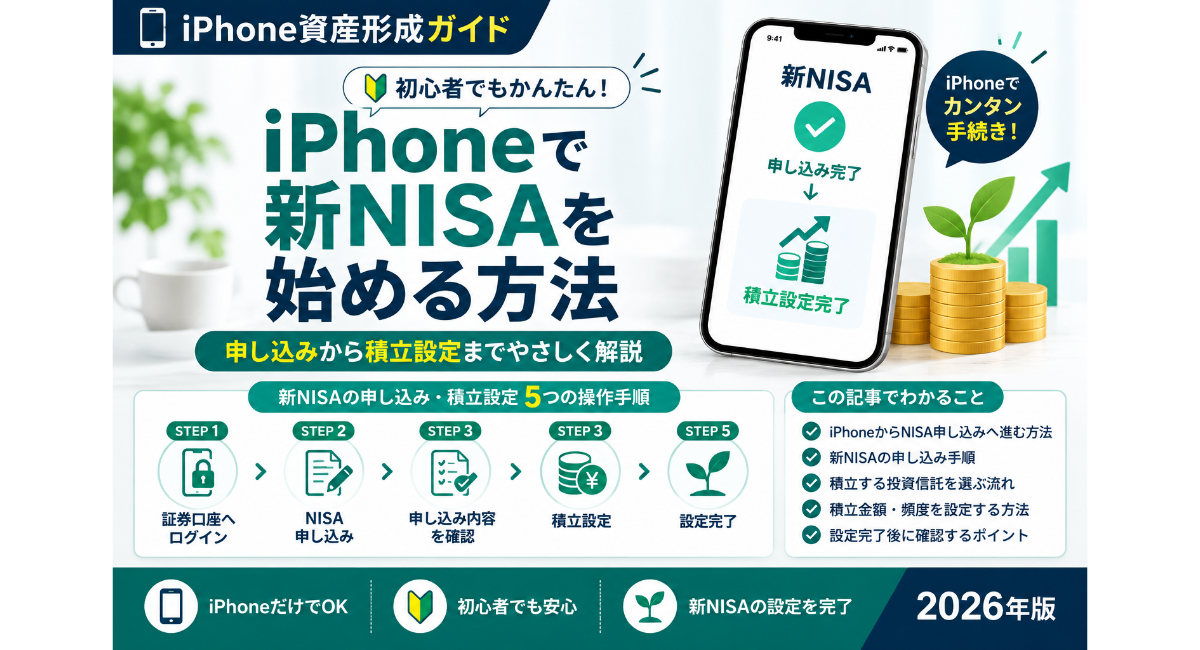
▶ iPhoneで新NISAを始める方法|初心者向けに申し込み・積立設定を解説【2026年版】
NISAの設定ができていても、購入時には「どの投資枠を使うのか」を確認することが大切です。
この違いについては、記事の後半で詳しく説明します。
購入資金を証券口座に準備する
投資信託を購入するには、購入代金を準備しておく必要があります。
銀行口座から証券口座へ入金する方法のほか、証券会社によっては銀行口座と連携して購入できる場合もあります。
具体的な入金方法や利用できるサービスは証券会社によって異なるため、利用している証券会社の案内を確認しましょう。
証券会社を問わず基本的な購入手順は確認できる
証券会社によってiPhoneの画面やボタンの名称は異なります。
ただし、投資信託を探して商品内容を確認し、購入方法や金額を指定して注文するという基本的な流れは共通しています。
この記事では特定の証券会社の画面だけに依存せず、どの証券会社でも応用しやすい基本操作を中心に解説します。
📱 iPhoneで投資信託を買う7つの手順
ここからは、実際にiPhoneから投資信託を購入する流れを見ていきましょう。
大きく分けると、投資信託の購入は次の7ステップで考えることができます。
STEP1 証券会社の公式サイト・アプリにログインする
STEP2 購入したい投資信託を検索する
STEP3 商品内容を確認する
STEP4 積立購入または一括購入を選ぶ
STEP5 購入金額を入力する
STEP6 注文内容を確認する
STEP7 購入を完了する
最初からすべてを覚える必要はありません。
実際の画面を見ながら、「今はどの段階なのか」を確認して進めていけば大丈夫です。
STEP1|証券会社の公式サイト・アプリにログインする
まずは、利用している証券会社の公式サイトやアプリをiPhoneで開きます。
ログイン画面が表示されたら、登録しているIDやパスワードなどを入力して、自分の証券口座へログインしましょう。
ログイン後は、メニューの中から「投資信託」「ファンド検索」などの項目を探します。
証券会社によってメニューの位置や名称が違うため、画面が完全に同じでなくても問題ありません。
STEP2|購入したい投資信託を検索する
投資信託の検索画面を開いたら、購入したい商品の名前を入力します。
商品名をすべて入力しなくても、名前の一部やキーワードから検索できる場合があります。
ただし、似た名前の商品もあるため、検索結果が表示されたら商品名をよく確認してください。
「なんとなく名前を見たことがある」という理由だけで選ばず、商品内容を確認してから次へ進むことが大切です。
STEP3|商品内容を確認する
購入する投資信託が決まったら、商品ページを開いて内容を確認します。
ここでは、投資対象や運用方針、購入時の条件、手数料などをチェックしましょう。
特に確認したいのは、自分が購入しようとしている商品が本当に希望している投資信託なのかという点です。
同じような名前の商品でも、投資対象や運用方法が違うことがあります。
購入ボタンを押す前に、商品名や基本的な内容を一度確認しておくと安心です。
📱 iPhoneで投資信託を買う7つの手順【続き】
STEP4|積立購入または一括購入を選ぶ
商品内容を確認したら、次に購入方法を選択します。
投資信託には、毎月など決めた金額を継続して購入する方法と、まとまった金額を一度に購入する方法があります。
毎月一定額を購入したい場合は積立購入を選び、まとまった資金を使う場合は一括購入を選択します。
どちらを選ぶかは、投資する金額や目的、資金の使い方によって変わります。
ここで大切なのは、「投資信託は必ず積立で買うもの」と考えないことです。
新NISAでは、後ほど説明する「つみたて投資枠」と「成長投資枠」で購入できる商品や方法が異なります。
STEP5|購入金額を入力する
購入方法を選んだら、実際に投資する金額を入力します。
積立購入なら毎月の購入金額、一括購入なら今回購入する金額を指定します。
初めて投資する場合は、無理なく継続できる金額から考えることが大切です。
積立購入なら毎月の購入金額、一括購入なら今回購入する金額を指定します。
初めて投資する場合は、無理なく継続できる金額から考えることが大切です。
たとえば毎月1,000円、5,000円、10,000円など、家計に合わせて金額を設定できます。
大切なのは、生活費や近いうちに使う予定のお金まで投資に回さないことです。
▶ 新NISA月1,000円は意味ある?将来いくらになるかシミュレーション【2026年版】
▶ 新NISA月5,000円積立は少ない?20年後をシミュレーション【2026年版】
▶ 新NISA月10,000円積立で将来いくらになる?シミュレーション【2026年版】
STEP6|注文内容を確認する
金額を入力したら、すぐに注文を確定するのではなく、最後に内容を確認します。
ここでは、商品名、購入方法、購入金額、利用する投資枠などを順番にチェックしましょう。
特に注意したいのが、似た名前の商品を選択していないかという点です。
また、積立購入の場合は、毎月の購入金額だけでなく、積立日や引き落とし方法なども確認します。
一度注文すると取り消しや変更の方法が限られる場合もあるため、焦らず確認しておきましょう。
iPhoneの小さな画面では入力内容を見落としやすいため、注文確定前に画面を上から下まで確認するのがおすすめです。
STEP7|購入を完了する
注文内容に問題がなければ、最後に注文を確定します。
証券会社によってボタンの名称は異なりますが、「注文する」「購入する」などの表示を確認して操作します。
注文が完了すると、受付完了画面や注文内容が表示されます。
積立購入の場合は、今回の注文だけでなく、今後の積立設定が正しく登録されているかも確認しておきましょう。
一括購入の場合は、注文後に約定するまで時間がかかることがあります。
購入ボタンを押した直後にすべてが完了するとは限らないため、注文状況や取引履歴も確認しておくと安心です。
ここまでで、iPhoneから投資信託を購入する基本操作は一通り完了です。
ただし、投資信託を買うこと自体が資産形成のゴールではありません。
特に新NISAを利用する場合は、「つみたて投資枠」と「成長投資枠」の違いを知っておくと、自分の購入方法を考えやすくなります。
次のパートでは、ここから一歩進んで、新NISAの2つの投資枠の違いと使い分けを整理します。
💰 新NISAのつみたて投資枠と成長投資枠の違い
ここまでで、iPhoneから投資信託を購入する基本的な流れを確認しました。
ここからは、新NISAを使って投資する場合に知っておきたい「つみたて投資枠」と「成長投資枠」の違いを見ていきます。
新NISAでは、この2つの投資枠を併用できます。
ただし、対象となる商品や利用方法には違いがあるため、名前だけで判断せず、それぞれの特徴を確認しておきましょう。
つみたて投資枠とは?
つみたて投資枠は、長期・積立・分散投資に適した一定の投資信託を対象とした投資枠です。
年間の投資枠は120万円で、少額からコツコツ投資を続けたい方にも利用しやすい仕組みになっています。
対象商品は金融庁が公表しており、2026年9月18日時点の対象商品一覧も公開されています。
そのため、投資信託を選ぶときは「NISAで買えるか」だけでなく、自分が利用する投資枠の対象商品なのかも確認しておきましょう。
成長投資枠とは?
成長投資枠は、つみたて投資枠よりも幅広い商品を対象とした投資枠です。
年間の投資枠は240万円で、投資信託だけでなく、一定の条件を満たす上場株式なども対象になります。
投資信託についても、成長投資枠で購入できる商品があります。
ただし、すべての投資信託が対象になるわけではないため、購入前に対象商品かどうかを確認することが大切です。
つみたて投資枠と成長投資枠の違い
2つの投資枠を簡単に比較すると、次のようになります。
| 項目 | つみたて投資枠 | 成長投資枠 |
|---|---|---|
| 年間投資枠 | 120万円 | 240万円 |
| 主な対象 | 一定の投資信託 | 上場株式・投資信託など |
| 積立購入 | 利用できる | 利用できる |
| 一括購入 | 制度上の対象商品の範囲で利用 | 利用できる |
| 併用 | 成長投資枠と併用可能 | つみたて投資枠と併用可能 |
新NISA全体では、年間最大360万円まで投資できる仕組みです。
ただし、年間の投資枠をすべて使うことが目的ではありません。自分の家計や投資に回せる金額を基準に考えることが大切です。
🔄 新NISAの投資枠をどう使い分ける?
2つの投資枠があると、「結局どちらを使えばいいの?」と迷うかもしれません。
実際には、投資する金額や購入方法によって考え方が変わります。
毎月コツコツ投資信託を積み立てる場合
毎月決まった金額で投資信託を購入したい場合は、つみたて投資枠を利用する方法があります。
たとえば毎月1万円なら年間12万円、毎月3万円なら年間36万円です。
このように毎月の金額を決めて継続することで、年間投資枠を意識しすぎずに資産形成を続けられます。
まずは「年間いくら投資するか」よりも、「毎月いくらなら無理なく続けられるか」から考えてみるのも一つの方法です。
まとまった資金で投資信託を購入する場合
手元に投資に回せるまとまった資金があり、一度に投資信託を購入したい場合もあります。
このような場合は、購入する商品が対象であれば成長投資枠を利用する方法があります。
ただし、まとまった資金を一度に投資する場合は、価格変動によって購入後の評価額が変わる点も理解しておきましょう。
「NISAだから損をしない」という制度ではないことも、購入前に確認しておきたいポイントです。
積立と一括購入を組み合わせる場合
投資方法は、積立か一括かのどちらか一方に限定する必要はありません。
たとえば毎月の積立を続けながら、余裕資金の一部を別のタイミングで投資するという考え方もあります。
ただし、どの方法が自分に合うかは、収入や支出、手元資金、投資期間などによって変わります。
大切なのは、NISAの枠を使い切ることではなく、自分の生活を圧迫しない範囲で投資を続けられる状態を作ることです。
つみたて投資枠と成長投資枠を併用する場合
新NISAでは、つみたて投資枠と成長投資枠を同じ年に利用できます。
そのため、毎月の積立をつみたて投資枠で行い、別の資金で成長投資枠を利用するという組み合わせも可能です。
ただし、2つの枠を使うこと自体が目的になってしまうと、必要以上に投資額を増やしてしまう可能性があります。
まず家計に無理のない金額を決め、その範囲でどの投資枠を使うか考える順番がおすすめです。
📊 NISA積立シミュレーション|毎月いくら積み立てる?
投資を始めるとき、多くの方が気になるのが「毎月いくら積み立てればいいのか」という問題です。
そこで、ここでは毎月の積立額と想定利回り、積立期間を入力して、将来の金額をイメージできるシミュレーションを使います。
もちろん、シミュレーションの結果が将来そのまま実現するわけではありません。
ここでは、金額の違いによって将来のイメージがどう変わるのかを確認するための参考値として利用してください。
毎月の積立額を入力する
最初に入力するのが、毎月いくら積み立てるかという金額です。
たとえば1,000円、5,000円、1万円など、自分が検討している金額を入力してみましょう。
金額を変えて比較すると、毎月の積立額によって将来の結果がどの程度変わるのかを確認できます。
「月1万円は難しいけれど、5,000円なら続けられそう」といった判断にも使えます。
想定利回り(年率)を入力する
次に、年間の想定利回りを入力します。
ここで設定する利回りは、将来の運用成果を約束する数字ではありません。
実際の投資信託は価格が変動するため、毎年同じ利回りになるわけではないからです。
そのため、シミュレーションでは複数の条件を試し、結果の違いを確認する使い方が適しています。
積立期間を入力する
続いて、何年間積み立てるのかを入力します。
たとえば10年、20年、30年など、期間を変えて比較すると、時間による違いも確認できます。
同じ毎月1万円でも、積立期間が変われば最終的な金額は大きく変わります。
だからこそ、毎月の金額だけではなく、「何年続けるのか」も一緒に考えることが大切です。
シミュレーション結果を確認する
入力した条件をもとに、シミュレーションでは「元本」「運用による増加額」「最終金額」を確認します。
たとえば毎月1万円を20年間積み立てる場合、元本だけなら240万円です。
そこに一定の想定利回りを設定すると、運用による増加分を含めた金額を確認できます。
ただし、これはあくまで計算上の参考値です。
実際の投資では価格が上下するため、シミュレーション結果と同じ金額になるとは限りません。
このシミュレーションでは、「毎月いくらなら続けられるか」「どのくらいの期間を考えるか」を整理するために活用してください。
毎月の積立額・想定利回り・積立期間を入力すると、 将来の積立額をシミュレーションできます。
※このシミュレーションは、入力した想定利回りが一定で続くと仮定した参考値です。 実際の運用成果を保証するものではありません。
📈 貯蓄と運用を比較すると将来の違いが見えてくる
投資のイメージをつかむには、同じ金額を貯蓄した場合と比較してみる方法もあります。
たとえば、毎月同じ金額を積み立てても、運用をしない場合と一定の利回りを仮定した場合では、計算上の最終金額が変わります。
比較するときは、次のように同じ条件を設定すると分かりやすくなります。
| 比較項目 | 貯蓄 | 運用 |
|---|---|---|
| 毎月の積立額 | 同じ金額 | 同じ金額 |
| 積立期間 | 同じ期間 | 同じ期間 |
| 想定利回り | 0% | 任意の想定利回り |
| 元本 | 同じ | 同じ |
| 最終金額 | 元本を基準 | 元本+運用結果 |
たとえば毎月1万円を20年間積み立てるなら、どちらの場合も元本は240万円です。
一方、運用側では想定利回りを設定することで、元本に加えて運用による増加分を含めた金額を計算できます。
この違いを見ると、積立額だけではなく、「時間」と「運用による変化」も資産形成を考えるうえで重要な要素だと分かります。
ただし、貯蓄の0%と投資の一定利回りを単純比較した数字は、現実の値動きを再現するものではありません。
実際の投資では利益が出る年もあれば、評価額が元本を下回る年もあります。
そのため、この比較も将来の金額を予測するものではなく、資産形成を考えるための参考材料として見てください。
毎月の積立額・想定利回り・積立期間を入力すると、 貯蓄と運用で将来の金額がどのように変わるかを比較できます。
※貯蓄は利息を考慮せず0%として計算しています。 運用は入力した想定利回りが一定で続くと仮定した参考値です。 実際の運用成果を保証するものではありません。
⚠️ NISA積立シミュレーションを見るときの注意点
ここまでシミュレーションを使って、毎月の積立額や運用期間による違いを確認しました。
シミュレーションは将来の金額を保証するものではありません。ここでは条件を変えながら、積立額・利回り・期間による違いを確認してみましょう。
シミュレーションは将来の金額を保証するものではない
シミュレーションで表示される金額は、入力した条件から計算した参考値です。
実際の投資では価格が日々変動するため、計算結果と同じ金額になるとは限りません。
特に、想定利回りを高く設定すれば、計算上の最終金額も大きくなります。
その数字だけを見て「これだけ増える」と判断するのではなく、条件を変えながら幅を持って確認しましょう。
結果は想定利回りによって変わる
同じ積立額と期間でも、想定する利回りが変われば結果は大きく変わります。
そのため、シミュレーションでは一つの数字だけを見るのではなく、複数の条件を入力して比較する方法が分かりやすいでしょう。
実際の投資では価格が変動する
投資信託は預金とは異なり、購入後の価格が変動します。
運用状況によっては評価額が購入した金額を下回ることもあるため、短期間の値動きだけで判断しないことも大切です。
元本割れする可能性もある
投資信託には元本保証がありません。
将来の資産形成を考えるときは、利益が出るケースだけではなく、価格が下落する可能性も含めて考えておきましょう。
シミュレーションはあくまで参考資料として使い、実際に投資する金額は自分の家計や資金計画をもとに決めることが大切です。
💡 投資信託を購入するときに確認したいポイント
iPhoneからの購入操作は便利ですが、ボタンを押す前の確認も忘れないようにしましょう。
特に初めて購入するときは、次の項目を順番に確認しておくと安心です。
商品名を確認する
まず確認したいのが、購入する投資信託の商品名です。
似た名前の商品が表示される場合もあるため、自分が選んだ商品と注文画面の商品が一致しているか確認しましょう。
NISAの対象商品か確認する
NISAを利用する場合は、その投資信託が利用する投資枠の対象になっているか確認します。
つみたて投資枠と成長投資枠では対象商品が異なるため、購入前に証券会社の表示などを確認しておきましょう。
利用する投資枠を確認する
NISAで購入する場合は、どの投資枠を使っているのかも確認します。
特に積立設定と一括購入では操作画面が異なることがあるため、注文内容を最後まで確認してください。
購入金額を確認する
毎月の積立額や今回の購入金額も、注文確定前に確認しましょう。
資産形成では、長く続けられる金額を設定することが大切です。
手数料や運用コストを確認する
投資信託には、商品によって異なるコストがあります。
購入前には目論見書などの商品情報を確認し、どのような費用がかかるのか把握しておきましょう。
投資信託そのものの仕組みや選び方を詳しく知りたい方は、こちらの記事も参考にしてください。
▶ 投資信託完全ガイド|初心者向けに始め方・選び方・積立方法をわかりやすく解説【2026年版】
❓ iPhoneで投資信託を買うときによくある質問
最後に、iPhoneから投資信託を購入するときに迷いやすいポイントをまとめます。
iPhoneだけで投資信託を買えますか?
証券口座を開設していれば、iPhoneから投資信託の検索や注文を進められます。
ただし、利用できる機能や画面は証券会社によって異なるため、公式サイトやアプリの案内も確認してください。
証券会社によって購入方法は違いますか?
基本的な流れは共通していますが、メニューの名称や注文画面などは異なります。
この記事では特定の証券会社に限定せず、どのサービスでも応用しやすい基本的な流れを紹介しています。
つみたて投資枠と成長投資枠は併用できますか?
新NISAでは、つみたて投資枠と成長投資枠を併用できます。
ただし、それぞれ対象商品や年間投資枠が異なるため、購入時には利用する枠を確認しましょう。
投資信託を一括で購入できますか?
投資信託は、積立購入だけでなく一括購入できる場合があります。
ただし、NISAで購入する場合は利用する投資枠と対象商品を確認する必要があります。
毎月いくらから始めればいいですか?
毎月の金額に迷ったら、まず自分の家計から無理なく続けられる金額を考えてみましょう。
具体的な金額で比較したい方は、次の記事で1,000円、5,000円、1万円のケースを確認できます。
▶ 新NISA月1,000円は意味ある?将来いくらになるかシミュレーション【2026年版】
▶ 新NISA月5,000円積立は少ない?20年後をシミュレーション【2026年版】
▶ 新NISA月10,000円積立で将来いくらになる?シミュレーション【2026年版】
シミュレーションで表示された金額が実際にもらえる金額ですか?
いいえ、シミュレーションは将来の金額を保証するものではありません。
入力した積立額や想定利回り、期間から計算した参考値として、自分の資産形成を考える材料にしてください。
📱 iPhone資産形成ガイド|次のSTEP
ここまでで、iPhoneから投資信託を購入する基本操作と、新NISAの投資枠、積立額を考える方法まで確認しました。
このシリーズでは、一つの記事にすべてを詰め込まず、iPhoneを使った資産形成の流れをSTEPごとに分けています。
STEP1|iPhoneで証券口座を開設する
証券口座をまだ持っていない方は、まず口座開設から始めます。
▶ iPhoneで証券口座を開設する方法|スマホでの申し込み手順と操作を初心者向けに解説【2026年版】
STEP2|iPhoneで新NISAを始める
証券口座を準備した後、新NISAの申し込みから積立設定まで進めます。
▶ iPhoneで新NISAを始める方法|初心者向けに申し込み・積立設定を解説【2026年版】
STEP3|iPhoneで投資信託を買う
この記事です。
投資信託の検索から購入方法の選択、金額入力、注文完了までを確認しました。
STEP4|iPhoneでSBI証券を開設する
SBI証券を利用する場合は、iPhoneからの口座開設手順を確認できます。
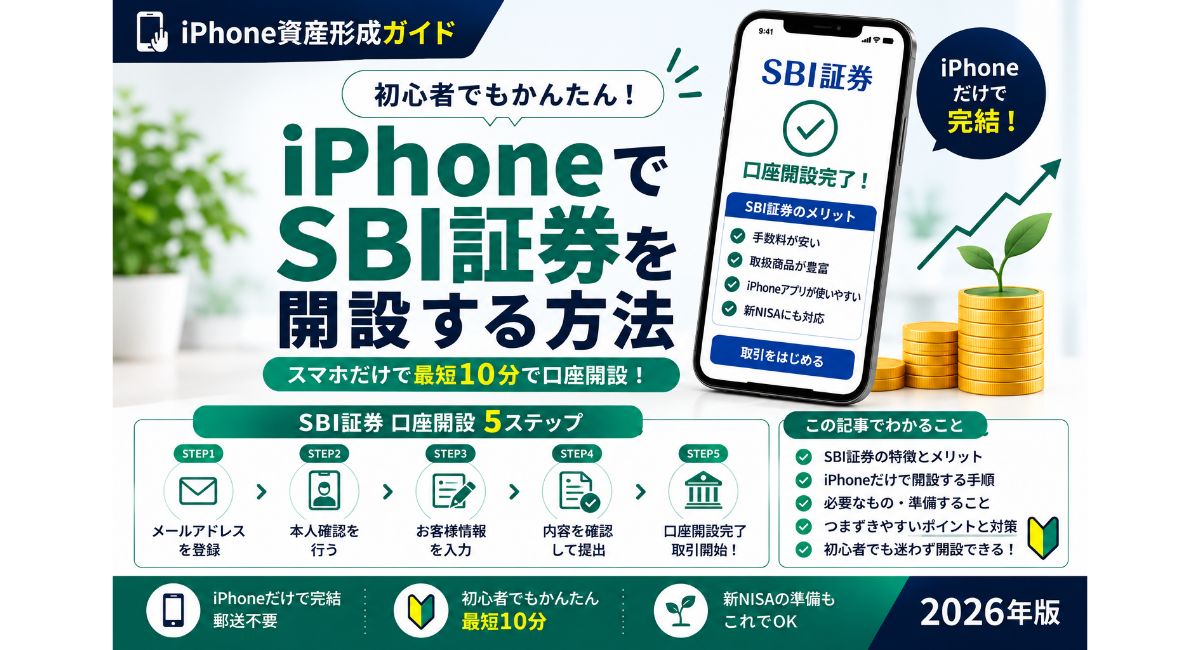
▶ iPhoneでSBI証券を開設する方法|初心者向けに画像付きでやさしく解説【2026年版】
STEP5|iPhoneで楽天証券を開設する
楽天証券を利用する場合は、こちらの記事で口座開設の手順を確認できます。
▶ iPhoneで楽天証券を開設する方法|初心者向けに画像付きでやさしく解説【2026年版】
STEP6|iPhoneで家計管理を始める
投資を続けるためには、毎月の家計を把握しておくことも大切です。
▶ iPhoneで家計管理を始める方法|初心者向けに画像付きでやさしく解説【2026年版】
📝 まとめ|iPhoneで投資信託の購入から資産形成まで始めよう
今回は、iPhoneから投資信託を購入する基本的な流れを紹介しました。
証券口座へログインし、商品を検索して内容を確認したら、購入方法と金額を設定して注文します。
新NISAを利用する場合は、つみたて投資枠と成長投資枠の違いも確認しておきましょう。
さらに、毎月の積立額や運用期間をシミュレーションすると、自分が考えている資産形成を数字でイメージしやすくなります。
ただし、シミュレーションは将来の利益を約束するものではありません。
私自身、資産形成では「大きく始めること」よりも、まず仕組みを理解して、自分の生活に無理のない方法を見つけることが大切だと考えています。
iPhoneなら、口座の確認から投資信託の購入まで、日常的に使っている端末から進められます。
まずは一つずつ仕組みを確認しながら、自分に合った資産形成の方法を考えてみてください。
コメント