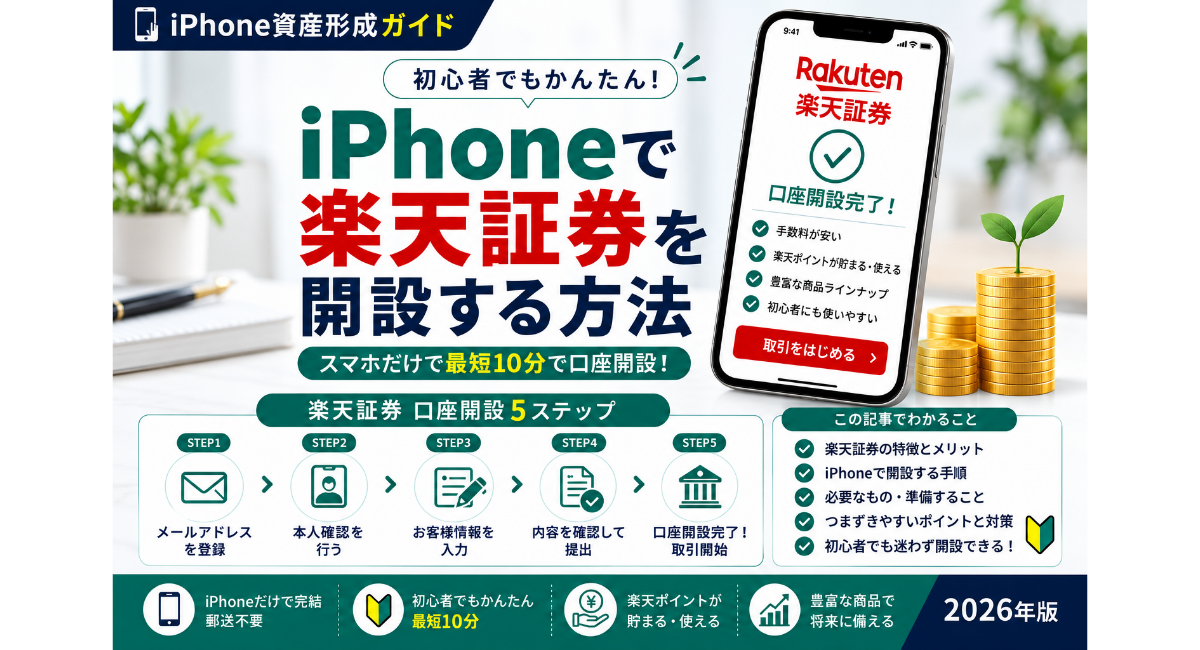
楽天証券で資産形成を始めたいと思っても、「口座開設は難しそう」と感じる方は少なくありません。特に初めて証券口座を作るときは、どの画面で何を入力するのか迷いやすいものです。
しかし、楽天証券の口座開設は、iPhoneから順番に手続きを進めることができます。私も資産形成では、最初からすべてを理解しようとせず、一つずつ進めることが大切だと考えています。
この記事では、iPhoneを使って楽天証券の口座開設を進める流れを、初心者向けに7つのステップで解説します。今回は「楽天証券が良いかどうか」ではなく、楽天証券を利用すると決めた方が実際に申し込むところに焦点を絞ります。
まだ証券会社そのものを決めていない方は、先に「新NISAおすすめ証券会社ランキング」で比較してから進めても大丈夫です。
また、証券会社を限定しない基本的な流れは「iPhoneで証券口座を開設する方法」でも解説しています。この記事では、そこから一歩進んで楽天証券での手続きを見ていきましょう。
🔰 iPhoneで楽天証券の口座開設を始める前に
申し込みを始めてから必要なものを探すと、途中で手続きを止めることになりがちです。最初に必要なものだけ準備しておけば、iPhoneでも落ち着いて進められます。
ここでは投資の知識を覚える必要はありません。まずは口座開設に必要なものと、申し込み前に確認しておきたいポイントを整理します。
口座開設に必要なもの
楽天証券の口座開設を始める前に、本人確認に使う書類などを手元に準備しておきましょう。iPhoneの充電や通信環境も確認しておくと、途中で慌てずに済みます。
主に準備しておきたいものは、次のとおりです。
- iPhone
- 利用できるメールアドレス
- 本人確認に必要な書類
- マイナンバーを確認できる書類
- 本人名義の銀行口座情報
- 楽天IDを利用する場合はログイン情報
本人確認に利用できる書類や手続き方法は、申し込み時の案内を確認してください。書類の住所と現在の住所が一致しているかも、申し込み前に確認しておくと安心です。
ここで私が大切だと思うのは、早く口座を作ることよりも、入力内容を一つずつ確認することです。氏名や住所などの基本情報は、本人確認書類を見ながら正確に入力していきましょう。
楽天証券の口座開設はiPhoneから進められる
証券口座というと、パソコンで複雑な手続きをするイメージがあるかもしれません。楽天証券では、iPhoneから申し込み画面を開き、必要な手続きを順番に進められます。
本人確認もiPhoneを使って進められるため、口座開設のためだけにパソコンを用意する必要はありません。画面に表示される案内を確認しながら、一つずつ進めていけば大丈夫です。
ただし、申し込み途中で分からない項目が出てきたときは、急いで選択する必要はありません。一度内容を確認してから次へ進む方が、初心者には分かりやすいと私は考えています。
新NISAを利用する場合は口座開設時に確認する
楽天証券で新NISAを利用したい方は、口座開設の途中で表示されるNISAに関する項目も確認します。ここでは制度の細かな仕組みまで覚えるのではなく、申し込み内容を確認することが大切です。
新NISAの申し込みや積立設定については、「iPhoneで新NISAを始める方法」で詳しく解説しています。口座開設が終わってから設定を進めたい方は、そちらを順番に確認してください。
この記事では新NISAそのものを詳しく説明せず、楽天証券の口座開設に必要な部分だけを扱います。それでは、ここからiPhoneの操作を7つのステップに分けて見ていきましょう。
📱 iPhoneで楽天証券の口座を開設する7ステップ
楽天証券の口座開設は、最初からすべての手順を覚えておく必要はありません。今どの手続きをしているのかを確認しながら、画面に沿って進めることがポイントです。
この記事では、口座開設からログインまでを次の7ステップに分けて解説します。
- 楽天証券の公式サイトから口座開設を始める
- メールアドレスを登録する
- iPhoneで本人確認を行う
- 氏名・住所などの基本情報を入力する
- 特定口座・NISA口座などを選択する
- 入力内容を確認して申し込む
- 審査完了後にiPhoneからログインする
まずは最初の3ステップから、実際の流れを確認していきましょう。
STEP1|楽天証券の公式サイトから口座開設を始める
最初にiPhoneから楽天証券の公式サイトを開き、口座開設の申し込み画面へ進みます。検索結果から似た名称のページへ入るのではなく、公式サイトであることを確認してから手続きを始めましょう。
口座開設の案内が表示されたら、画面の内容を確認して申し込みを進めます。楽天IDを利用する場合など、表示された選択肢に応じて自分に合った方法を選びます。
この段階では、まだ投資信託を選んだり購入金額を決めたりする必要はありません。まずは「楽天証券の口座を作る手続き」に集中すれば大丈夫です。
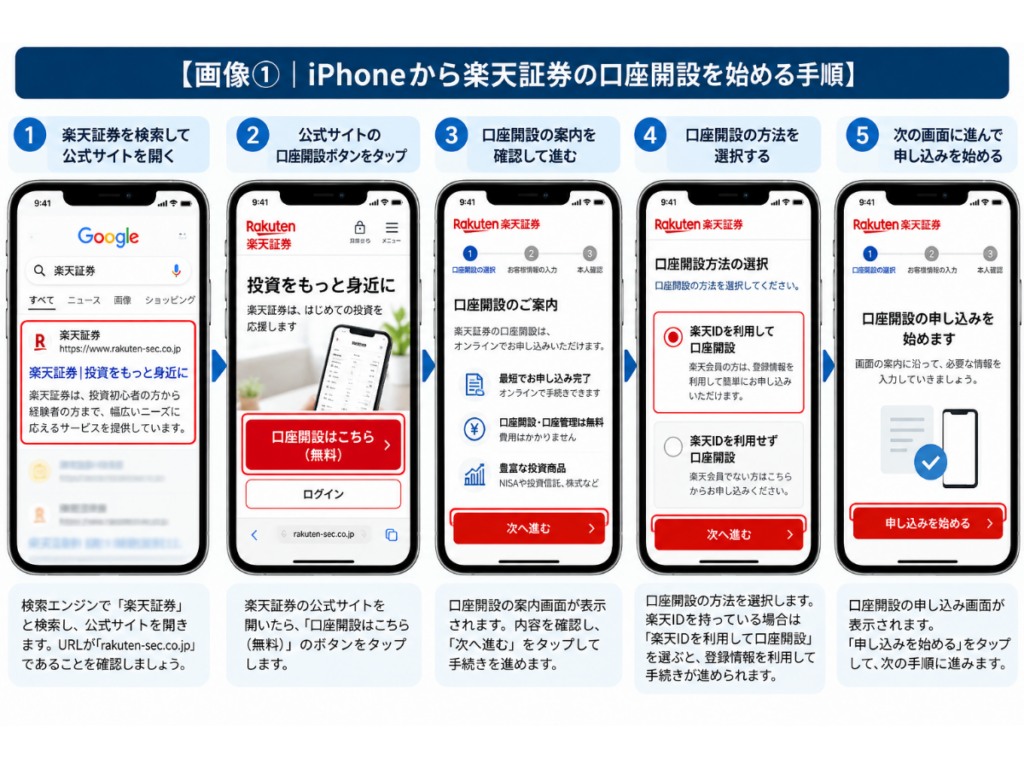
【画像①|iPhoneから楽天証券の口座開設を始める手順を解説した画像】
STEP2|メールアドレスを登録する
次に、口座開設の手続きで使用するメールアドレスを登録します。入力したアドレスに案内が届くため、普段から確認できるものを使用すると分かりやすいでしょう。
メールが届いたら内容を確認し、案内に従って次の手続きへ進みます。メールが見つからない場合は、迷惑メールフォルダなども確認してみてください。
口座開設後も証券会社から大切な案内が届くことがあります。申し込みのためだけのアドレスと考えず、今後も確認できるものを登録しておくのがポイントです。
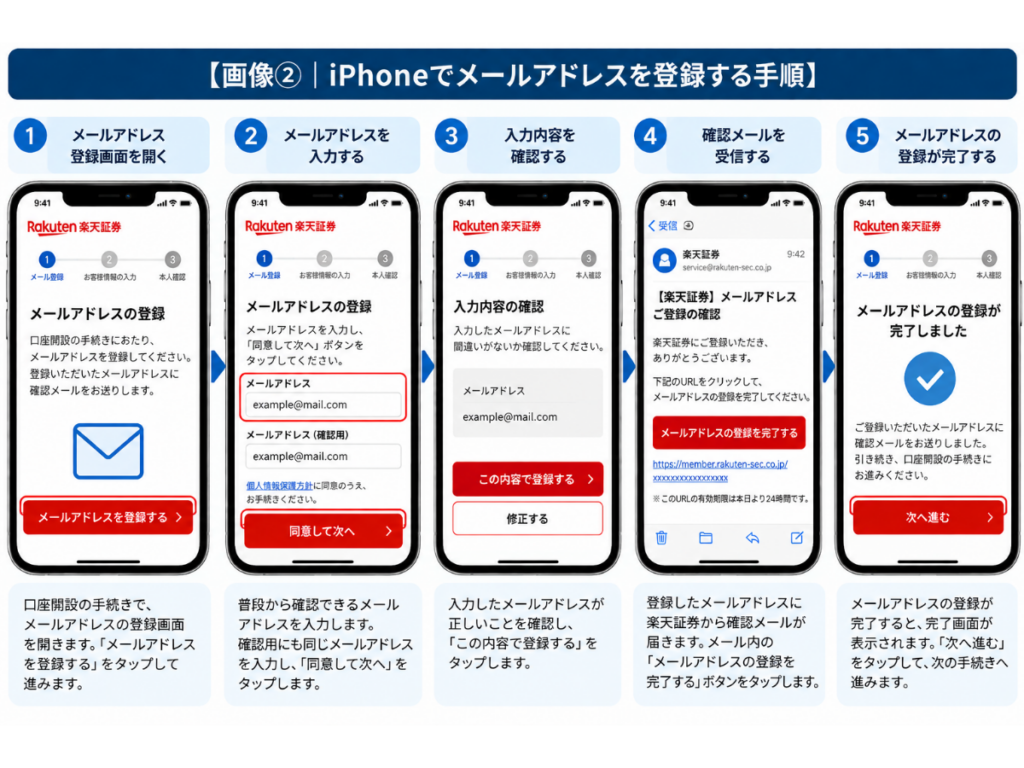
【画像②|iPhoneでメールアドレスを登録する手順】
STEP3|iPhoneで本人確認を行う
メールアドレスの登録を進めたら、次は本人確認の手続きです。画面に表示される案内を確認し、利用する本人確認方法や書類を選択します。
iPhoneで書類を撮影するときは、文字や写真が見切れないように画面を確認しましょう。光が反射して文字が読みにくくなっていないかも、送信する前に見直しておくと安心です。
本人確認は、証券口座を安全に利用するための大切な手続きです。少し時間がかかっても、急いで撮影するより内容を確認しながら進めることをおすすめします。
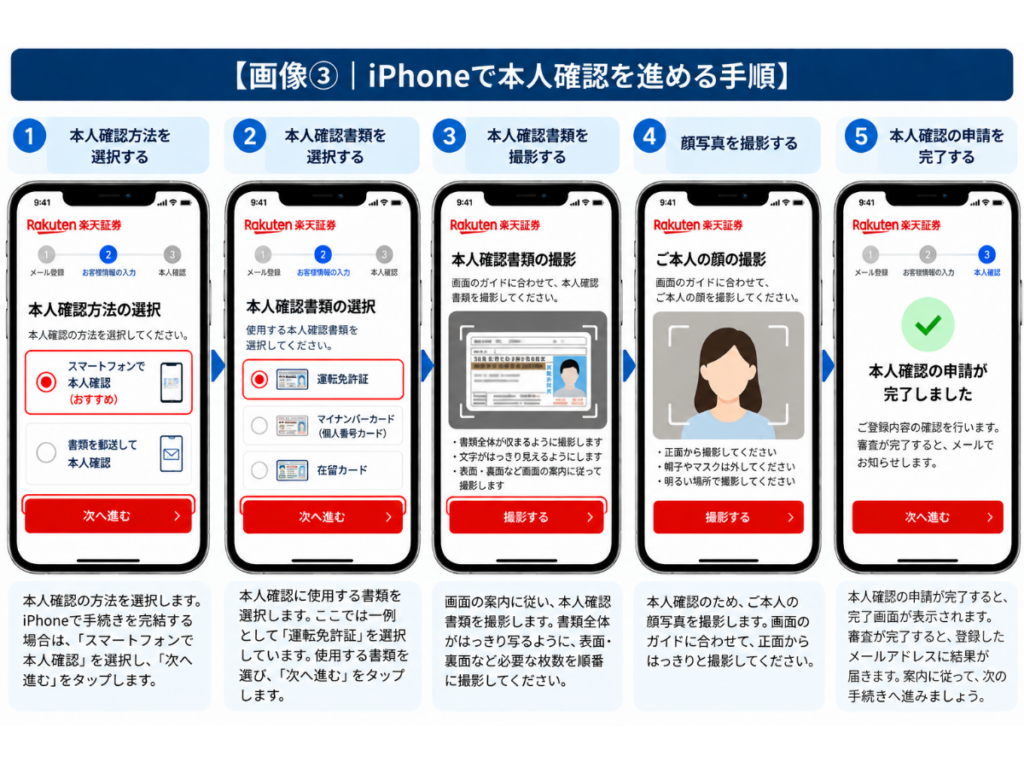
【画像③|iPhoneで本人確認を進める手順】
ここまで終われば、楽天証券の口座開設は最初の大きな準備を通過したことになります。次は氏名や住所などを入力し、口座の種類を確認して申し込みを完成させていきます。
STEP4|氏名・住所などの基本情報を入力する
本人確認が終わったら、氏名や生年月日、住所、電話番号などの基本情報を入力します。画面に表示された項目を一つずつ確認しながら、入力を進めていきましょう。
住所を入力するときは、本人確認書類に記載されている内容と違いがないか確認することが大切です。番地や建物名なども省略せず、表示された入力欄に合わせて正確に入力してください。
職業など、投資経験以外の情報を入力する項目が表示される場合もあります。分からない項目があれば推測で入力せず、画面に表示されている説明を確認してから進めるようにしましょう。
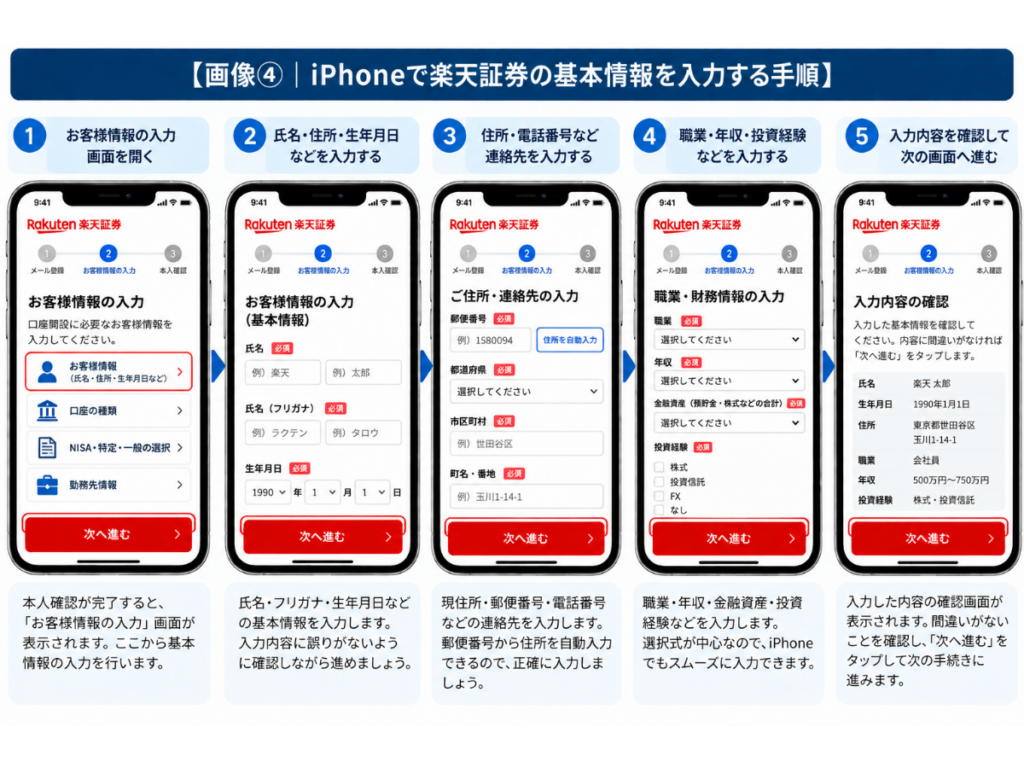
【画像④|iPhoneで楽天証券の基本情報を入力する手順】
入力が終わったら、次の画面へ進む前に内容を見直します。特に氏名や住所、生年月日などは後から修正が必要になる場合もあるため、送信前の確認を丁寧に行いましょう。
STEP5|特定口座・NISA口座などを選択する
基本情報の入力が終わると、税金に関する口座やNISA口座などについて選択する画面が表示されます。ここでは、それぞれの項目が何を意味するのかを確認しながら選択してください。
特定口座については、税金の計算や申告に関係する項目です。自分の状況によって確認すべき内容が変わるため、「初心者だからこれを選べばいい」と決めつけず、表示される説明を確認することが大切です。
新NISAを利用する予定がある場合は、NISA口座に関する項目も確認します。すでに別の金融機関でNISA口座を利用している場合は、同じように申し込めるとは限らないため注意してください。
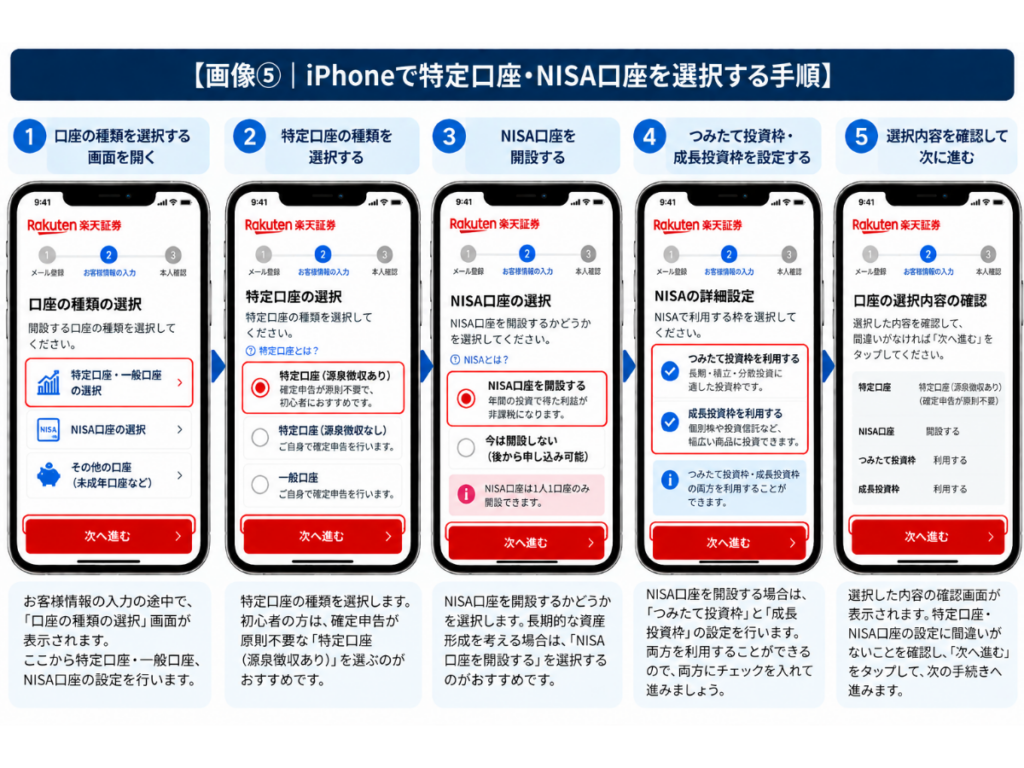
【画像⑤|iPhoneで特定口座・NISA口座を選択する手順】
ここで迷った場合は、口座開設を急いで完了させる必要はありません。選択内容を確認し、自分の状況に合っていることを確かめてから次へ進みましょう。
STEP6|入力内容を確認して申し込む
必要な情報の入力と各項目の選択が終わったら、申し込み内容を最終確認します。これまで入力した情報に間違いがないか、画面を上から順番に確認していきましょう。
特に確認したいのは、氏名や住所などの基本情報と、口座開設に関する選択項目です。入力内容に間違いがなければ、画面に表示される規約や重要事項などを確認して申し込みを進めます。
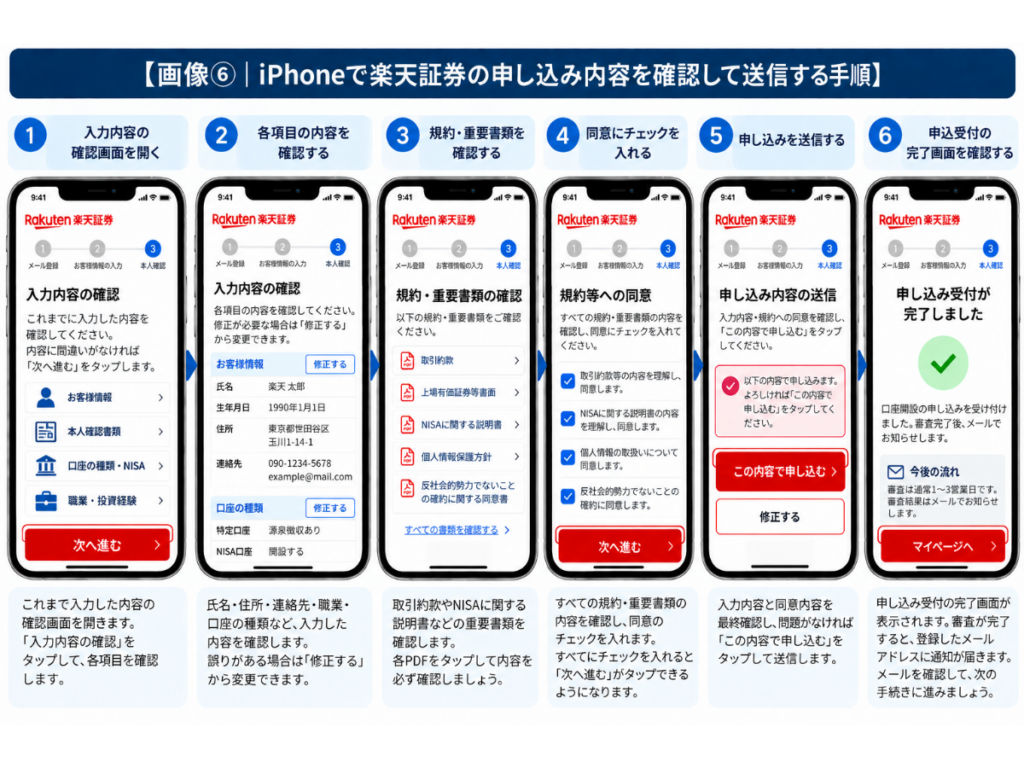
【画像⑥|iPhoneで楽天証券の申し込み内容を確認して送信する手順】
申し込みを送信した後は、すぐに取引を始められるとは限りません。口座開設の審査や必要な手続きが完了するまで、楽天証券から届く案内を確認しておきましょう。
STEP7|審査完了後にiPhoneからログインする
口座開設の手続きが完了したら、案内に従って楽天証券へログインします。iPhoneから公式サイトや案内されたログイン画面を開き、必要な情報を入力して進めてください。
初回ログインでは、パスワードなどの設定や各種確認が必要になる場合があります。画面に表示される案内を確認しながら、初期設定を一つずつ済ませていきましょう。
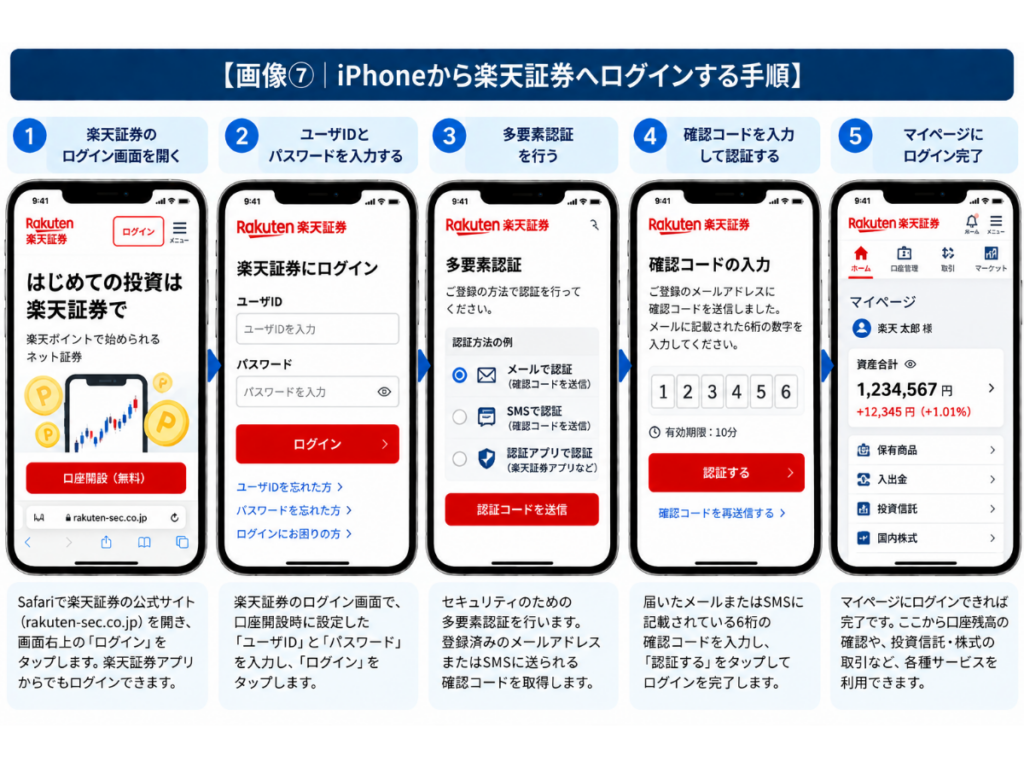
【画像⑦|iPhoneから楽天証券へログインする手順】
ここまで終われば、iPhoneから楽天証券を利用するための準備が整います。ただし、口座開設が完了したことと、すぐに投資を始めなければならないことは別の話です。
まずはログインできることと口座の状態を確認し、その後にNISAや投資信託など、自分が利用したいサービスを順番に設定していけば大丈夫です。
投資信託の購入まで進みたい方は、次の「iPhoneで投資信託を買う方法」で、商品の検索から購入までの具体的な流れを確認できます。
📝 楽天証券の口座開設後に確認すること
楽天証券の口座開設が完了したら、すぐに商品を購入する必要はありません。まずはiPhoneからログインして、口座の状態や初期設定に問題がないか確認しておきましょう。
口座開設後に一度確認しておくことで、あとから「設定したつもりだったのに手続きが終わっていなかった」という戸惑いを減らせます。資産形成は急いで始めるより、最初の確認を丁寧にすることが大切です。
iPhoneからログインして初期設定を確認する
口座開設が完了したら、楽天証券の案内に従ってiPhoneからログインします。ログイン後に表示される初期設定や確認事項があれば、一つずつ内容を確認してください。
ログイン情報を入力するときは、第三者に見られない環境で操作することも意識しましょう。パスワードなどの大切な情報は、他人に伝えたり不用意に共有したりしないことが重要です。
また、スマートフォンにログイン情報を残す場合も、端末の管理には注意してください。iPhoneを紛失した場合などを考えて、端末のロック機能も設定しておくと安心です。
口座開設の完了状況を確認する
次に、楽天証券の口座が実際に利用できる状態になっているか確認します。申し込みが完了したことと、すべての利用準備が整っていることは必ずしも同じではありません。
画面に表示される口座の状態や案内を確認し、追加で必要な手続きがないかチェックしましょう。分からない表示があった場合は、自己判断で進めず公式の案内を確認することが大切です。
ここまで確認できれば、口座開設については一つの区切りがつきます。次は自分が利用したいサービスを選び、必要な設定だけを進めていけば大丈夫です。
NISA口座の開設状況を確認する
新NISAを利用する予定がある場合は、NISA口座の開設状況も確認しておきましょう。証券口座を開設しただけで、NISAの利用状況まで同じだと思い込まないことがポイントです。
NISAについて申し込みを進めた場合でも、実際の利用開始までには確認が必要になることがあります。iPhoneから楽天証券へログインし、現在の状態を確認してから次の設定へ進みましょう。
新NISAの具体的な始め方や積立設定については、別記事の「iPhoneで新NISAを始める方法」で詳しく解説しています。この記事では、楽天証券の口座開設後に必要な確認に絞って説明しています。
💰 楽天証券で新NISAを始めるときの注意点
楽天証券で新NISAを利用したい場合は、口座開設後にもいくつか確認しておきたいポイントがあります。特に初めてNISAを利用する方は、金融機関の変更や口座の状態を確認してから進めることが大切です。
ここでは新NISAの制度全体を詳しく解説するのではなく、楽天証券で利用するときに知っておきたい注意点だけを整理します。
NISA口座は複数の金融機関に開設できない
NISA口座については、複数の金融機関で同時に利用することはできません。そのため、すでに別の証券会社などでNISAを利用している方は、楽天証券で申し込む前に現在の状況を確認しておきましょう。
「楽天証券でもNISAを使いたい」と思ったからといって、すぐに新しく申し込めばよいとは限りません。現在どの金融機関でNISAを利用しているのかを確認することから始めてください。
すでに他社でNISA口座を持っている場合
すでに別の金融機関でNISA口座を利用している場合は、楽天証券での手続き方法が異なる場合があります。金融機関を変更したいときは、現在の口座状況や変更に必要な手続きを確認しましょう。
ここで大切なのは、証券会社を変更することと、単純に新しい口座を作ることを同じように考えないことです。分からない場合は、楽天証券と現在利用している金融機関の案内を確認してから手続きを進めてください。
NISA口座の開設状況を確認してから取引する
NISAで投資信託などを購入したい場合は、実際の購入操作へ進む前にNISA口座の状態を確認しましょう。口座の状態を確認しておけば、想定していた方法で取引できないといった行き違いを防ぎやすくなります。
準備が整ったら、次は投資する商品や購入方法について考えていきます。iPhoneから投資信託を購入する具体的な手順については、「iPhoneで投資信託を買う方法」で7つのステップに分けて解説しています。
楽天証券の口座開設は、申し込みを完了したところで終わりではありません。ログイン、口座状態の確認、NISAの確認まで済ませてから次の行動へ進むと、初めての方でも落ち着いて資産形成を始めやすくなります。
❓ iPhoneで楽天証券を開設するときによくある質問
ここまで、iPhoneから楽天証券の口座開設を進める流れを見てきました。最後に、初めて口座を作る方が迷いやすいポイントをQ&A形式で整理しておきます。
楽天証券の口座開設は無料ですか?
口座開設そのものに費用がかかるのか気になる方もいるでしょう。申し込み前に、公式サイトで最新の手数料やサービス内容を確認しておくと安心です。
口座を開設することと、実際に投資商品を購入することは別の手続きです。投資を始める場合は、購入する商品や取引方法に応じた費用なども確認しましょう。
楽天証券の口座開設はiPhoneだけでできますか?
この記事で紹介したように、iPhoneから口座開設の手続きを進めることができます。本人確認なども、画面に表示される案内に従って進めていきましょう。
ただし、手続きの途中で確認したい情報がある場合は、必要な書類などをすぐ確認できるよう手元に準備しておくとスムーズです。
楽天証券の口座開設には何が必要ですか?
基本的には、iPhone、メールアドレス、本人確認に必要な書類などを準備してから始めます。申し込み方法によって必要なものが異なる場合があるため、実際の画面に表示される案内を確認してください。
特に本人確認書類は、記載されている氏名や住所などが入力内容と一致しているか確認しておきましょう。準備を先に済ませておくと、途中で手続きを止めずに進めやすくなります。
口座開設にはどれくらい時間がかかりますか?
口座開設に必要な時間は、申し込み方法や本人確認の状況などによって変わります。そのため、「必ず何分で完了する」と考えるより、余裕を持って手続きを進めることが大切です。
申し込み後も審査や各種確認があるため、送信した直後から必ず取引できるとは限りません。楽天証券から届く案内を確認しながら、口座の開設状況を確認しましょう。
NISA口座も同時に申し込めますか?
口座開設の途中でNISAに関する項目が表示される場合があります。新NISAを利用する予定がある方は、その内容を確認しながら手続きを進めてください。
ただし、すでに別の金融機関でNISA口座を利用している場合は、単純に新しく申し込めるとは限りません。現在のNISA口座の状況を確認してから手続きを進めることが大切です。
新NISAの申し込みや積立設定について詳しく知りたい方は、「iPhoneで新NISAを始める方法」も参考にしてください。
SBI証券と楽天証券で迷っている場合はどうすればいいですか?
まだ証券会社を決めていない場合は、楽天証券の口座開設を急ぐ必要はありません。SBI証券との違いを確認して、自分が利用したいサービスや条件を整理してから決めても大丈夫です。
「SBI証券と楽天証券を徹底比較」では、両社の違いを比較しています。どちらを利用するか迷っている方は、先に比較記事を確認してから口座開設へ進みましょう。
📱 iPhone資産形成ガイド|次のSTEP
今回の記事は、iPhone資産形成ガイドの中で、楽天証券の口座開設を具体的に進めるSTEPにあたります。
一つの記事だけですべてを理解しようとせず、必要なところから順番に読んでいくことで、iPhoneだけでも資産形成の準備を進めやすくなります。
STEP1|iPhoneで証券口座を開設する方法
証券会社を限定せず、iPhoneから証券口座を開設する基本的な流れを確認したい方はこちらです。
STEP2|iPhoneで新NISAを始める方法
証券口座の準備ができた後、新NISAの申し込みや積立設定を進めたい方はこちらです。
STEP3|iPhoneで投資信託を買う方法
投資信託を購入するときの検索方法や購入手順を確認したい方はこちらです。
STEP4|iPhoneでSBI証券の口座開設をする方法
SBI証券を利用することに決めた方は、こちらの記事でiPhoneからの口座開設手順を確認できます。
STEP5|iPhoneで楽天証券の口座開設をする方法
この記事では、楽天証券を利用すると決めた方に向けて、iPhoneから口座開設する流れを紹介しました。
STEP6|iPhoneで家計管理を始める方法
投資を続けるためには、毎月のお金の流れを把握することも大切です。次はiPhoneを使った家計管理へ進みましょう。
📝 まとめ|iPhoneから楽天証券の口座開設を始めよう
楽天証券の口座開設は、iPhoneから順番に手続きを進めることができます。最初に必要なものを準備しておけば、一つずつ確認しながら申し込みを進められます。
今回の流れを振り返ると、まず公式サイトから口座開設を始め、メールアドレスの登録と本人確認を行いました。その後、基本情報を入力し、必要な口座を確認して申し込みを完了します。
口座開設後は、iPhoneからログインして口座の状態を確認しましょう。新NISAを利用する場合は、NISA口座の開設状況についても確認してから次の設定へ進みます。
私自身、資産形成を始めるときに大切なのは、最初から難しいことを理解することではないと考えています。口座を作る、状態を確認する、次の設定をするというように、一つずつ進めることが長く続けるための土台になります。
楽天証券を利用すると決めたのであれば、まずは口座開設から始めてみましょう。iPhoneを使ってできるところから少しずつ進めれば、資産形成への最初の一歩になります。
コメント