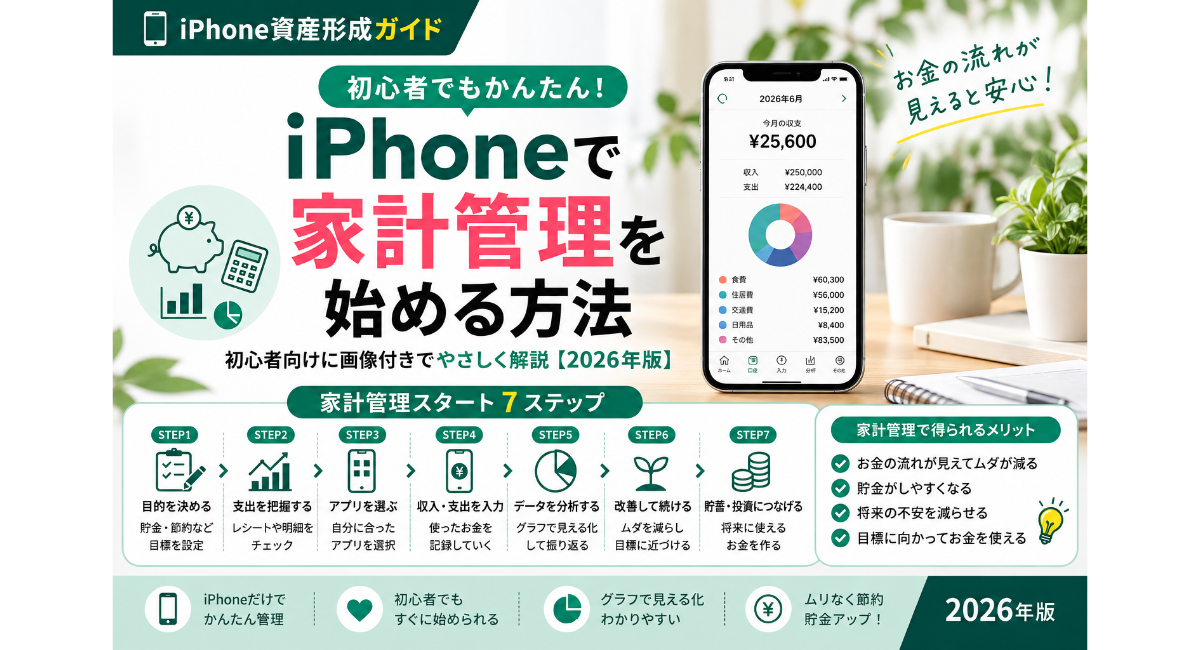
家計管理は、毎日の支出を細かく記録することだけが目的ではありません。
大切なのは、毎月いくら入ってきて、何にどれくらい使っているのかを知ることです。お金の流れが見えるようになると、無理なく減らせる支出や、貯蓄に回せる金額も考えやすくなります。
私自身、家計管理で大切なのは、毎月のお金の流れを把握することだと考えています。
iPhoneを使って必要な情報をまとめ、定期的に確認するだけでも、お金の使い方は少しずつ見えやすくなります。毎日細かく入力する方法が続かなかった方にも、取り組みやすい方法です。
この記事では、iPhoneを使って家計管理を始める方法を、7つのステップに分けて解説します。
銀行口座やクレジットカードの連携から、固定費の確認、毎月の予算設定、支出の振り返りまで、実際の管理方法を順番に見ていきましょう。
🔰 iPhoneで家計管理を始める前に
家計管理に必要なもの
iPhoneで家計管理を始めるために、特別な機器を用意する必要はありません。
基本的には、iPhoneと家計簿アプリ、普段利用している銀行口座やクレジットカードがあれば始められます。
- iPhone
- 家計簿アプリ
- 銀行口座
- クレジットカードなど
家計簿アプリについては、無料で利用できるものもあります。
どのアプリを選ぶか迷っている場合は、機能や使いやすさを比較したこちらの記事も参考にしてください。
→ 家計簿アプリおすすめランキング|初心者向けに無料・有料アプリを比較【2026年版】
ここではアプリそのものを比較するのではなく、選んだアプリを使って、どのように家計を管理するのかを中心に進めます。
iPhoneなら家計の情報をまとめて確認できる
iPhoneで家計管理をする大きなメリットは、外出先でも自分のお金の状況を確認できることです。
銀行口座やクレジットカードを連携しておけば、入出金やカード利用の記録をまとめて確認しやすくなります。
すべての支出を毎回手入力するのではなく、自動で取り込める情報を活用することもポイントです。
最初から細かく管理しようとすると負担になりやすいため、まずは「お金の流れを見えるようにする」ところから始めてみましょう。
📱 iPhoneで家計管理をする7ステップ
iPhoneでの家計管理は、難しい作業を一度に覚える必要はありません。
まず使うアプリを準備し、銀行口座やクレジットカードを連携します。その後、固定費や毎月の支出を確認しながら、少しずつ管理する範囲を広げていきます。
この記事では、次の7ステップで進めます。
- 家計簿アプリをiPhoneに設定する
- iPhoneから銀行口座を連携する
- iPhoneからクレジットカードを連携する
- iPhoneで毎月の固定費を確認する
- iPhoneで毎月の予算を決める
- iPhoneで毎月の支出を振り返る
- iPhoneで貯蓄・投資に回せるお金を確認する
ここからは、それぞれのステップを一つずつ確認していきましょう。
STEP1|iPhoneに家計簿アプリを設定する
最初に、iPhoneへ家計簿アプリを用意します。
アプリを選ぶときは、機能の多さだけを見るのではなく、普段から無理なく使えるかを確認することが大切です。
家計簿アプリを開いたら、案内に沿って初期設定を進めます。
最初からすべての機能を使う必要はありません。まずは収入や支出を確認できる状態を作ることから始めましょう。
アプリによって画面や設定方法は異なるため、実際に表示される案内を確認しながら進めてください。
STEP2|iPhoneから銀行口座を連携する
次に、普段使っている銀行口座を家計簿アプリへ連携します。
銀行口座を連携すると、入金や出金などの情報をアプリ上で確認しやすくなります。
ここで確認したいのは、単純な残高だけではありません。
毎月どれくらいのお金が入ってきて、どのタイミングで支出が発生しているのかを見ることが、家計管理では重要です。
最初は細かな数字を分析する必要はありません。
まずはiPhoneで銀行口座の情報を確認できる状態を作り、入出金の状況を見てみましょう。
STEP3|iPhoneからクレジットカードを連携する
銀行口座の次は、普段利用しているクレジットカードを連携します。
カードを連携すると、買い物などの利用明細をまとめて確認できるようになります。
ここで大切なのは、「いくら使ったか」だけを見ることではありません。
食費、日用品、通信費、サブスクなど、どのような支出が多いのかを確認することで、家計の改善ポイントが見つけやすくなります。
現金払いなど自動で記録されない支出がある場合は、必要に応じて手入力します。
まずは毎月のお金の流れを大まかに把握できる状態を作ることから始めてみましょう。
📱 STEP4|iPhoneで毎月の固定費を確認する
銀行口座やクレジットカードの情報を確認できるようになったら、次に固定費を見ていきましょう。
固定費は毎月ほぼ同じ金額が発生するため、一度確認すると家計を見直すポイントを見つけやすくなります。
まず確認したいのは、スマホ代やインターネット料金です。
そのほかにも、動画配信サービスなどのサブスクや保険料など、毎月自動的に支払っているものを確認してみましょう。
iPhoneの家計簿アプリで支出を確認すると、毎月どの項目にいくら使っているのかを把握しやすくなります。
例えば通信費が毎月高いと感じた場合は、料金プランや格安SIMへの変更によって見直せる可能性があります。
→ 格安SIMおすすめランキング【2026年版】|初心者でも失敗しない選び方
大切なのは、すべての固定費を無理に削ることではありません。
今後も使い続けたいサービスと、あまり利用していないサービスを分けて考えることから始めてみましょう。
固定費を一度見直すだけでも、その後の家計に毎月反映される場合があります。
だからこそ、iPhoneで定期的に確認できる状態を作っておくことが大切です。
💰 STEP5|iPhoneで毎月の予算を決める
支出の状況が見えてきたら、次は毎月いくらまで使うのかを決めます。
家計管理では、使った金額を後から確認するだけでなく、あらかじめ予算を決めておくことも重要です。
例えば、
- 食費
- 日用品
- 趣味・娯楽
- 交際費
- 通信費
- 貯蓄
- 投資
など、自分の生活に合わせて大まかな項目を設定します。
最初から細かな金額まで決める必要はありません。
まずは「食費にこれくらい」「自由に使うお金はこれくらい」というように、無理なく続けられる範囲で予算を設定してみましょう。
iPhoneで家計簿アプリを確認すれば、実際の支出と予算を比較しやすくなります。
予算を決める目的は、支出を厳しく制限することではありません。
自分が何にお金を使いたいのかを考え、使える金額を把握することが目的です。
🔄 STEP6|iPhoneで毎月の支出を振り返る
予算を決めたら、月に一度は実際の支出を振り返ってみましょう。
ここでは、予算より多かった項目と少なかった項目を確認するだけでも十分です。
例えば食費が予算を大きく超えていた場合は、何にお金を使ったのかを確認します。
外食が多かったのか、食品のまとめ買いが増えたのかなど、原因が分かれば翌月の使い方を考えやすくなります。
反対に、予算より支出が少なかった項目があれば、それも確認しておきましょう。
家計管理は「使いすぎたから失敗」というものではありません。
支出を確認して、次の月に少しだけ調整することを繰り返すことが大切です。
iPhoneなら、外出先でも前月の支出を確認できます。
毎日の数字を細かく気にするよりも、月単位でお金の流れを見る習慣を作ってみましょう。
📈 STEP7|iPhoneで貯蓄・投資に回せるお金を確認する
ここまで家計を確認すると、毎月どれくらいのお金を使っているのかが少しずつ見えてきます。
最後に確認したいのが、生活に必要なお金を確保したうえで、貯蓄や投資に回せる金額です。
大切なのは、最初から大きな金額を投資に回そうとしないことです。
毎月の収入と支出を確認し、無理なく続けられる金額を考えてみましょう。
例えば、固定費を見直して毎月5,000円余裕ができた場合、そのお金をそのまま使ってしまうのではなく、貯蓄や資産形成に回す方法もあります。
新NISAをiPhoneから始める具体的な手順については、こちらの記事で詳しく解説しています。
→ iPhoneで新NISAを始める方法|初心者向けに申し込み・積立設定を解説【2026年版】
また、投資信託を実際に購入する方法については、こちらの記事で購入手順を確認できます。
→ iPhoneで投資信託を買う方法|初心者向けに購入手順とNISA活用法を解説【2026年版】
家計管理の役割は、単純に支出を減らすことではありません。
生活に必要なお金を確保しながら、将来に使えるお金を少しずつ作っていくことです。
まずはiPhoneで毎月の家計を確認するところから始めてみましょう。
📊 iPhoneで家計管理をすると何がわかる?
iPhoneで家計を管理するメリットは、単に家計簿をつけやすくなることではありません。
毎月の支出を確認できるようになることで、自分がどこにお金を使っているのかを具体的に見つけやすくなります。
毎月いくら使っているかわかる
まず分かりやすいのが、1か月に使っている金額です。
銀行口座やカードなどの支出を確認すると、普段の生活にどれくらいのお金が必要なのかが見えてきます。
「思っていたより使っていた」という項目が見つかることもあります。
感覚だけで家計を考えるのではなく、実際の数字を確認することで、翌月の予算も考えやすくなります。
何にお金を使っているかわかる
次に確認したいのが、お金の使い道です。
食費や日用品だけでなく、通信費、サブスク、趣味などを見ていくと、自分のお金の使い方に特徴があることが分かります。
例えば、毎月少額の支払いがいくつも続いている場合があります。
一つひとつは大きな金額ではなくても、1年間にするとまとまった金額になることもあります。
だからこそ、iPhoneで支出を一覧できる状態にしておくと、普段は気づきにくい支出にも目を向けやすくなります。
毎月いくら貯められるかわかる
収入と支出を確認できるようになると、毎月どれくらいのお金を残せるのかも見えてきます。
今まで「余ったら貯金しよう」と考えていた方も、実際の数字を確認することで、貯蓄について具体的に考えやすくなります。
大切なのは、最初から大きな目標を設定することではありません。
今の家計で無理なく続けられる金額を知ることが、最初の一歩になります。
資産形成に回せる金額を考えやすくなる
家計管理を続けると、生活に必要なお金と、それ以外に使えるお金を分けて考えやすくなります。
その結果、家計全体のお金の流れを見ながら、将来に向けたお金の使い方も考えやすくなります。
ここで重要なのは、家計管理と資産形成を別々に考えないことです。
まず自分の家計を知り、そのうえで無理のない金額を資産形成に回す。この順番なら、投資を始めた後も家計を崩しにくくなります。
🔄 iPhoneで家計管理を続けるためのコツ
家計管理を始めたものの、最初だけ頑張って途中でやめてしまう方も少なくありません。
続けるためには、毎日完璧に記録することよりも、負担を増やさず確認する習慣を作ることが大切です。
毎日すべてを確認しなくてもいい
家計管理を始めたからといって、毎日細かな数字を確認する必要はありません。
自動で記録できる支出はそのまま活用し、時間のあるときに全体を確認する方法でも十分です。
忙しい日に家計簿を確認できなかったとしても、それだけで失敗ではありません。
大切なのは、一度できなかったことよりも、また次に確認できる状態を作っておくことです。
月1回は家計を振り返る
毎日の管理が難しい場合は、まず月1回の振り返りから始めてみましょう。
前月と比べて支出が増えた項目や、予算を超えた項目を確認するだけでも、翌月の行動を変えるきっかけになります。
例えば、先月より通信費やサブスクの支出が増えていたら、その理由を確認します。
原因が分かれば、翌月に見直せることがないか考えられます。
完璧な家計簿を目指さない
家計管理では、すべての支出を完璧に分類することが目的ではありません。
細かな分類に時間を使いすぎると、家計を確認すること自体が負担になってしまいます。
まずは大きなお金の流れを把握できれば十分です。
続けながら必要な部分だけ細かくしていくほうが、自分の生活に合った管理方法を作りやすくなります。
使いすぎを見つけたら翌月に修正する
家計を確認して、予算を超えていた項目が見つかることもあります。
そのときに自分を責めるのではなく、「なぜ増えたのか」を確認して、翌月の使い方を少し修正してみましょう。
確認して、気づいて、少し直す。この繰り返しが、無理なく家計を整えることにつながります。
家計管理は、一度で完成させるものではありません。
❓ iPhoneで家計管理をするときによくある質問
ここまで読んで、「実際に始めるなら、どこまでやればいいの?」と感じる方もいるかもしれません。
最後に、iPhoneで家計管理を始めるときによくある疑問について、初心者の方にも分かりやすく整理します。
iPhoneだけで家計管理できますか?
基本的な家計管理であれば、iPhoneだけでも始められます。
家計簿アプリを利用すれば、銀行口座やクレジットカードなどの情報を確認しながら、毎月のお金の流れを把握できます。
パソコンを使わなければ管理できないということではありません。
普段から使っているiPhoneで確認できるようにしておけば、必要なときに家計の状況を見直しやすくなります。
家計簿アプリは無料でも使えますか?
無料で利用できる家計簿アプリもあります。
ただし、利用できる機能や連携できるサービスなどはアプリによって異なるため、自分が必要とする機能を確認して選ぶことが大切です。
どのアプリを選ぶか迷っている場合は、こちらの記事で比較しています。
→ 家計簿アプリおすすめランキング|初心者向けに無料・有料アプリを比較【2026年版】
この記事ではアプリそのものの比較ではなく、選んだアプリを使った家計管理の方法に絞って解説しています。
銀行口座を連携する必要がありますか?
必ず連携しなければならないわけではありません。
ただし、銀行口座を連携すると入出金の情報をまとめて確認しやすくなるため、家計全体のお金の流れを把握したい方には便利な方法です。
最初からすべての口座を登録する必要もありません。
普段よく使っている口座から始めて、必要に応じて管理する範囲を広げていけば十分です。
クレジットカードも連携した方がいいですか?
クレジットカードを普段から利用しているなら、連携することで支出を確認しやすくなります。
特にカード払いが多い方は、利用明細をまとめて確認できるため、毎月の支出を振り返るときにも役立ちます。
ただし、家計管理のために新しくカードを増やす必要はありません。
現在使っているカードの中から、必要なものだけを管理対象にしても問題ありません。
毎日家計簿を確認する必要がありますか?
毎日確認する必要はありません。
仕事や家事などで忙しい場合は、月に一度など自分が続けやすいタイミングで確認する方法でも構いません。
重要なのは、毎日完璧に記録することではなく、自分のお金の流れを定期的に確認することです。
無理なく続けられる頻度を決めて、習慣にしていきましょう。
家計管理と新NISAはどちらから始めればいいですか?
資産形成をこれから始める場合は、まず自分の収入と支出を把握しておくと、無理のない金額を考えやすくなります。
そのうえで新NISAを始める場合は、iPhoneからの申し込みや積立設定について、こちらの記事で詳しく確認できます。
→ iPhoneで新NISAを始める方法|初心者向けに申し込み・積立設定を解説【2026年版】
すでに家計を把握できている方は、現在の生活に無理のない範囲で資産形成を始める方法を考えてみましょう。
📱 資産形成初心者ガイド|シリーズを振り返る
ここまで、iPhoneを使った家計管理の方法を見てきました。
この「資産形成初心者ガイド」では、iPhoneを使って資産形成を始めるための基本的な流れを、順番に解説してきました。
STEP1|iPhoneで証券口座を開設する
まずは、iPhoneから証券口座を開設する方法を確認しました。
→ iPhoneで証券口座を開設する方法|スマホでの申し込み手順と操作を解説【2026年版】
STEP2|iPhoneで新NISAを始める
証券口座を準備した後は、iPhoneから新NISAの申し込みや積立設定を進めます。
→ iPhoneで新NISAを始める方法|初心者向けに申し込み・積立設定を解説【2026年版】
STEP3|iPhoneで投資信託を買う
次に、投資信託を検索して購入するまでの基本的な流れを確認しました。
→ iPhoneで投資信託を買う方法|初心者向けに購入手順とNISA活用法を解説【2026年版】
STEP4|iPhoneでSBI証券を開設する
SBI証券を利用する場合は、iPhoneから口座を開設する具体的な手順を確認できます。
→ iPhoneでSBI証券の口座開設をする方法|初心者向け7ステップを解説【2026年版】
STEP5|iPhoneで楽天証券を開設する
楽天証券を利用する場合も、iPhoneから口座開設を進めることができます。
→ iPhoneで楽天証券の口座開設をする方法|初心者向け7ステップを解説【2026年版】
STEP6|iPhoneで家計管理を始める
そして最後に、毎月のお金の流れを確認して、家計を管理する方法を紹介しました。
証券口座を作って投資を始めるだけでなく、毎月の家計を確認することも、資産形成を続けるための大切な土台になります。
📝 まとめ|iPhoneで家計を管理して資産形成につなげよう
今回は、iPhoneを使って家計管理を始める方法を7つのステップで紹介しました。
家計簿アプリを設定し、銀行口座やクレジットカードを確認できる状態にしたら、固定費や毎月の予算を見ていきます。
そのうえで、毎月の支出を振り返り、生活に無理のない範囲で貯蓄や投資に回せる金額を考えていきます。
家計管理で大切なのは、細かな数字を完璧に記録することではありません。
「自分のお金がどこから入り、どこへ出ていくのか」を知ることが、最初の一歩です。
iPhoneなら、普段使っている端末から家計の状況を確認できます。
銀行口座やカードの情報を活用しながら、必要なときに支出を振り返る習慣を作っていきましょう。
私自身、資産形成を長く続けるためには、投資の知識だけでなく、毎月のお金の流れを把握しておくことも大切だと考えています。
投資する金額を増やすことだけを考えるのではなく、まず現在の家計を知ることから始めれば、自分に合った資産形成の方法も考えやすくなります。
最初から完璧な家計管理を目指す必要はありません。
まずはiPhoneで今月の支出を確認するところから、一つずつ始めてみてください。

コメント