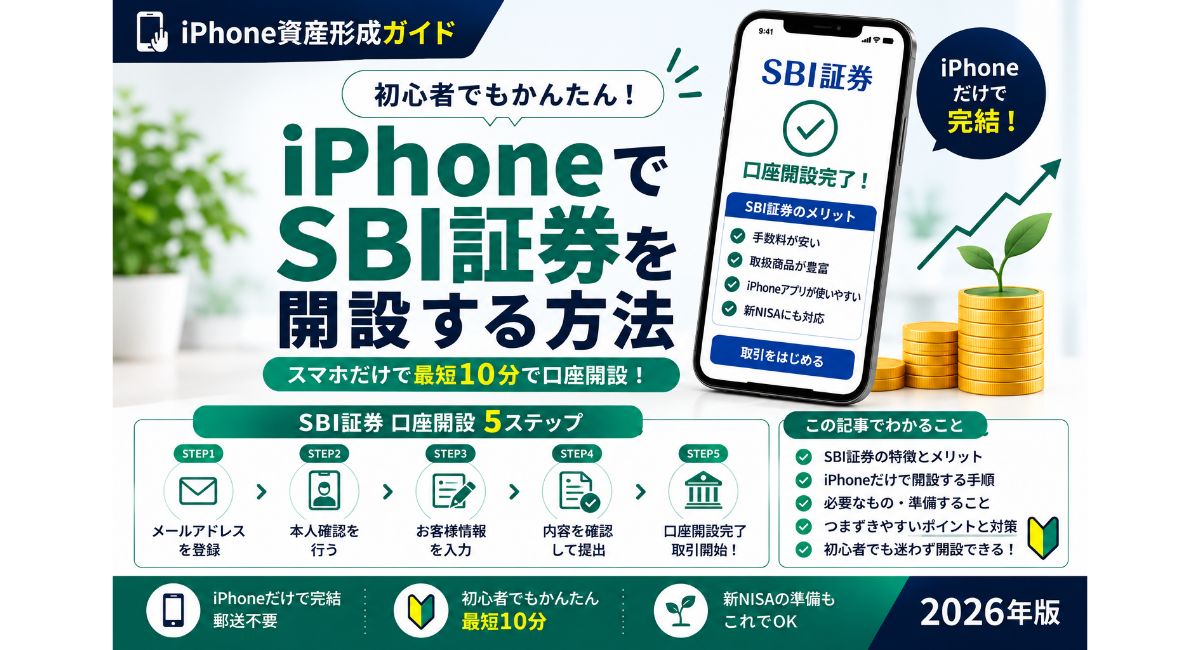
「SBI証券で投資を始めたいけれど、口座開設は難しそう」と感じていませんか。
実は、SBI証券の口座開設は、iPhoneを使ってオンラインで進められます。
私自身も資産形成を始めるとき、最初に迷ったのは「どこから手を付ければいいのか」という部分でした。
証券会社の画面には見慣れない言葉も出てくるため、初めて申し込む方なら戸惑うのも自然なことです。
そこでこの記事では、iPhoneでSBI証券の口座を開設する流れを、7つのステップに分けて紹介します。
必要なものを準備してから、公式サイトへのアクセス、本人確認、基本情報の入力まで、一つずつ確認していきましょう。
また、口座開設時に新NISAを申し込む場合のポイントについても、手続きに必要な範囲で解説します。
なお、証券口座そのものの一般的な開設方法について知りたい方は、先にこちらの記事をご覧ください。
📚 関連記事
▶ iPhoneで証券口座を開設する方法|スマホでの申し込み手順と操作を初心者向けに解説【2026年版】
この記事では、SBI証券に絞って具体的な操作を確認していきます。
📱 iPhoneでSBI証券の口座開設を始める前に
いきなり申し込み画面を開くより、最初に必要なものをそろえておくとスムーズです。
特に本人確認では書類の提出が必要になるため、手元に準備してから始めると途中で止まりにくくなります。
🔰 口座開設に必要なもの
まず、iPhoneと普段使っているメールアドレスを用意しましょう。
本人確認では、マイナンバーカードなどの本人確認書類を使います。
SBI証券では、スマートフォンで本人確認書類を撮影して提出する方法や、マイナンバーカードをスマートフォンで読み取る方法などが用意されています。
申し込み方法によって必要な書類や提出方法が異なるため、画面に表示される案内を確認しながら進めることが大切です。
📱 SBI証券の口座開設はiPhoneから進められる
SBI証券では、スマートフォンから口座開設の手続きを進められます。
iPhoneのSafariなどから公式サイトを開き、口座開設の申し込みを始めることができます。
iPhone向けの推奨環境についてもSBI証券が案内しているため、利用している端末やブラウザが対応しているか確認しておくと安心です。
今回の記事では、パソコンを使わず、iPhoneを中心に口座開設を進める場合の流れを見ていきます。
💡 NISAを利用する場合は口座開設時に確認する
新NISAを利用したい場合は、SBI証券の総合口座を申し込む際に、NISA口座も同時に申し込めます。
ただし、ここでは新NISAの制度そのものを詳しく説明するのではなく、口座開設時にどこを確認すればよいのかを中心に見ていきます。
新NISAの具体的な始め方については、口座開設後の操作まで含めて別の記事で詳しく解説しています。
📚 関連記事
▶ iPhoneで新NISAを始める方法|初心者向けに申し込み・積立設定を解説【2026年版】
「口座を作る」と「NISAで投資を始める」を分けて考えると、手続きの流れも整理しやすくなります。
📱 iPhoneでSBI証券の口座を開設する7ステップ
ここからは、実際の口座開設の流れを7つに分けて確認していきます。
最初からすべてを覚える必要はありません。
今進めているステップだけを確認しながら、一つずつ入力していけば大丈夫です。
STEP1|SBI証券の公式サイトから口座開設を始める
まずはiPhoneでSBI証券の公式サイトを開き、口座開設の申し込み画面へ進みます。
口座開設を始めるときは、検索結果に表示されたサイトではなく、SBI証券の公式サイトであることを確認してから進めましょう。
申し込み画面では、口座開設に関する案内を確認しながら手続きを開始します。
ここで焦って先へ進む必要はありません。
画面に表示される内容を確認しながら、「口座開設」の案内に沿って進めていきましょう。
🖼️ 画像①|SBI証券の公式サイトから口座開設を始める画面
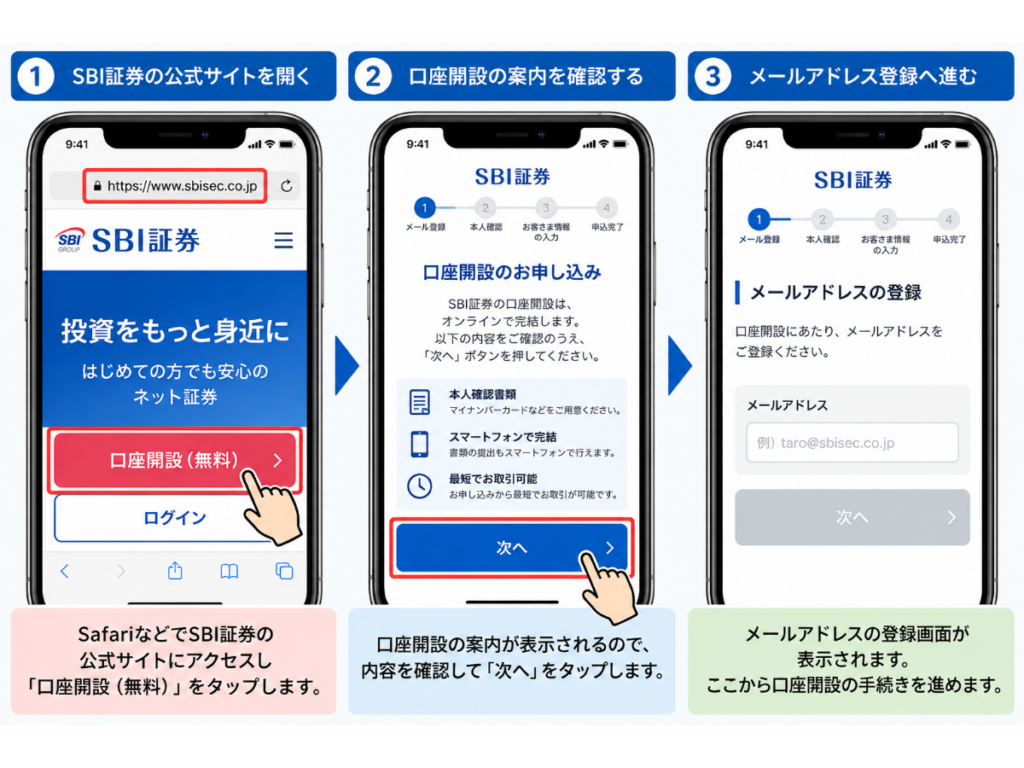
iPhoneの画面でSBI証券公式サイトを開き、「口座開設」へ進む流れを図解します。
STEP2|メールアドレスを登録する
口座開設を始めたら、次にメールアドレスを登録します。
登録したメールアドレスには、本人確認や申し込み手続きを進めるための案内が届きます。
普段から確認しているメールアドレスを使用すると、その後の連絡を確認しやすくなります。
入力するときは、文字の間違いがないかを確認してから次へ進みましょう。
🖼️ 画像②|iPhoneでメールアドレスを登録する画面
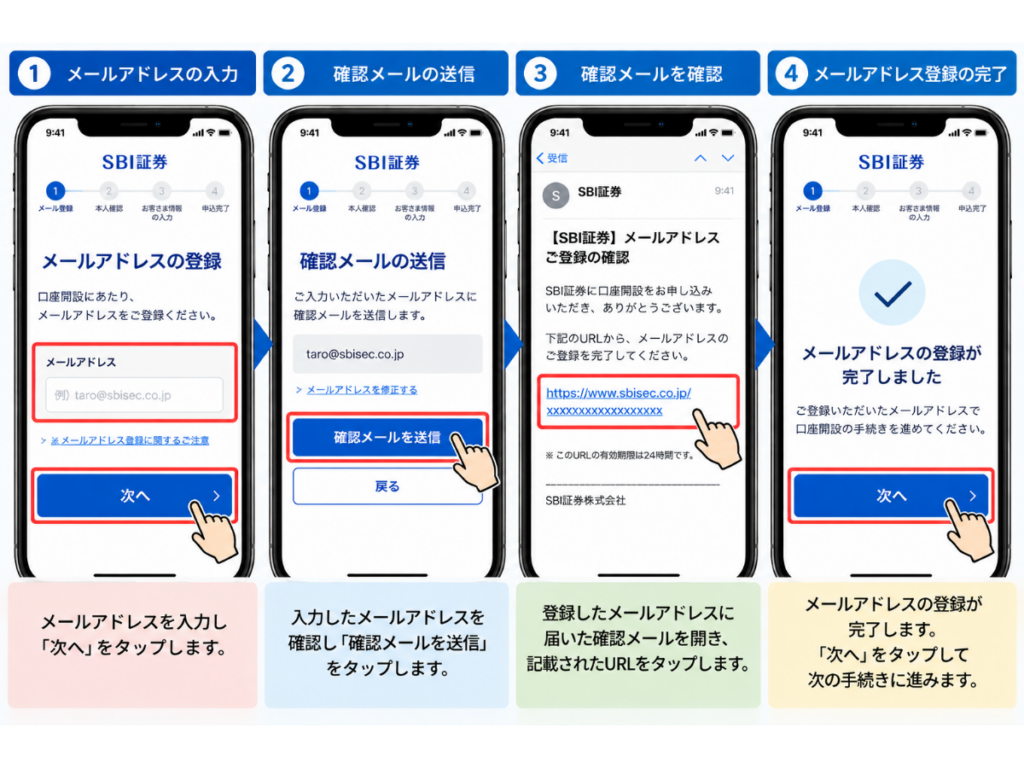
メールアドレスを入力し、確認メールを受け取って次の手続きへ進む流れを図解します。
STEP3|本人確認書類を提出する
メールアドレスの登録が終わったら、本人確認の手続きを進めます。
ここでは、画面の案内に従って本人確認書類を提出します。
SBI証券では、スマートフォンで本人確認書類を撮影して提出する方法や、マイナンバーカードをスマートフォンで読み取る方法などがあります。
本人確認書類を撮影するときは、氏名や住所などがはっきり確認できる状態にしておきましょう。
撮影した画像が不鮮明だと再提出が必要になる場合もあるため、明るい場所で落ち着いて進めることが大切です。
🖼️ 画像③|iPhoneで本人確認書類を提出する画面
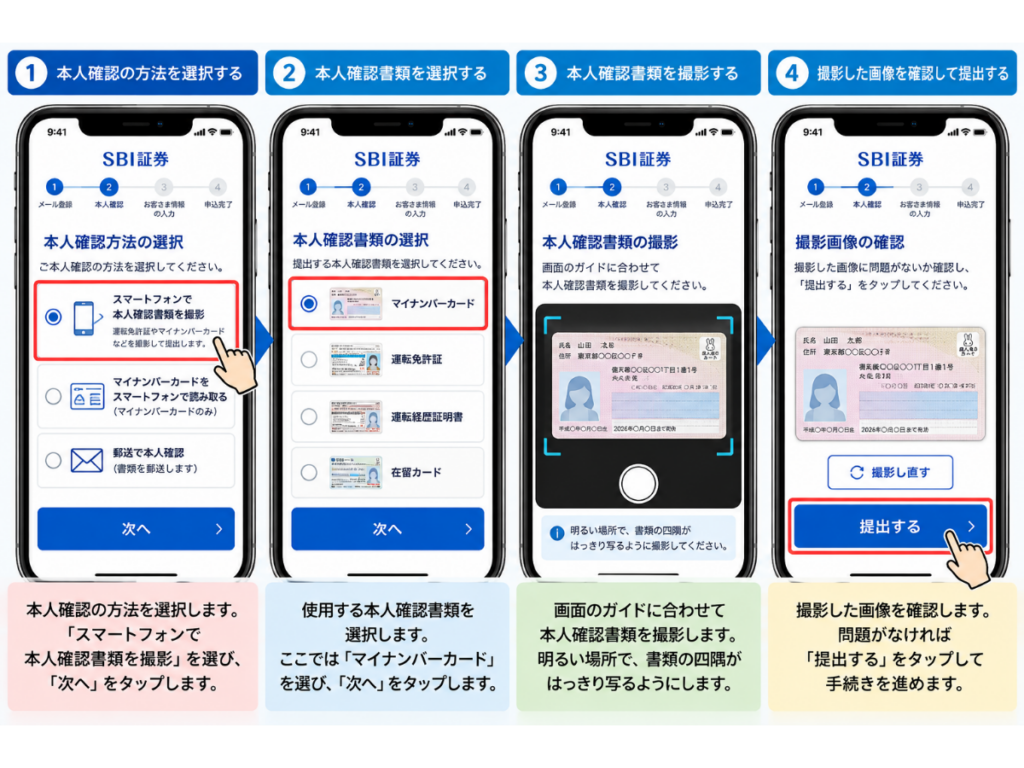
マイナンバーカードなどを使い、iPhoneで本人確認を進める流れを初心者向けに図解します。
ここまでできれば、口座開設の基本的な申し込み手続きが少しずつ形になってきます。
次に、氏名や住所などの基本情報を入力する段階へ進みます。
STEP4|氏名・住所などの基本情報を入力する
本人確認が終わったら、氏名や住所、生年月日などの基本情報を入力します。
ここでは、本人確認書類に記載されている内容と入力する情報に違いがないよう確認しながら進めることが大切です。
住所などは普段使っている表記ではなく、画面の入力欄に合わせて正確に入力しましょう。
特に郵便番号や住所、電話番号などは、後から確認するときにも必要になる情報です。
入力を終えたら、誤字や数字の入力間違いがないか、一度画面全体を確認してから次へ進みます。
🖼️ 画像④|iPhoneで氏名・住所などの基本情報を入力する画面
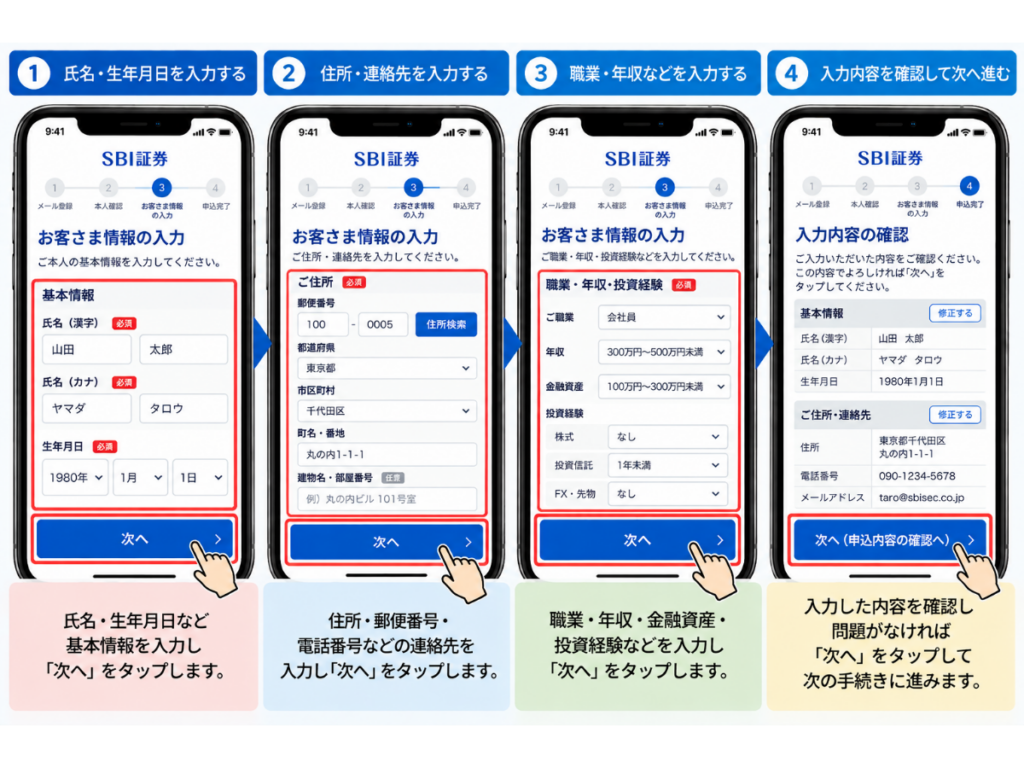
氏名、生年月日、住所、電話番号などをiPhoneから入力する流れを、初心者にも分かりやすく図解します。
STEP5|特定口座・NISA口座などを選択する
基本情報の入力が終わると、税金に関する口座やNISA口座などについて選択する画面が表示されます。
ここは初めて証券口座を開設する方が迷いやすい部分なので、表示された項目を一つずつ確認して進めましょう。
SBI証券では、総合口座の開設とあわせてNISA口座の申し込みを進めることができます。
ただし、NISA口座については、すでに別の金融機関で開設している場合など確認が必要になるケースがあります。
「とりあえず選択する」のではなく、自分が現在どのような口座を利用しているのかを確認してから入力することが大切です。
今回の記事では、この画面での細かな制度説明に入りすぎず、口座開設時に必要な選択を確認することに絞って解説します。
新NISAの申し込みから積立設定までの具体的な操作については、次の記事で詳しく確認できます。
📚 関連記事
▶ iPhoneで新NISAを始める方法|初心者向けに申し込み・積立設定を解説【2026年版】
🖼️ 画像⑤|iPhoneで特定口座・NISA口座などを選択する画面
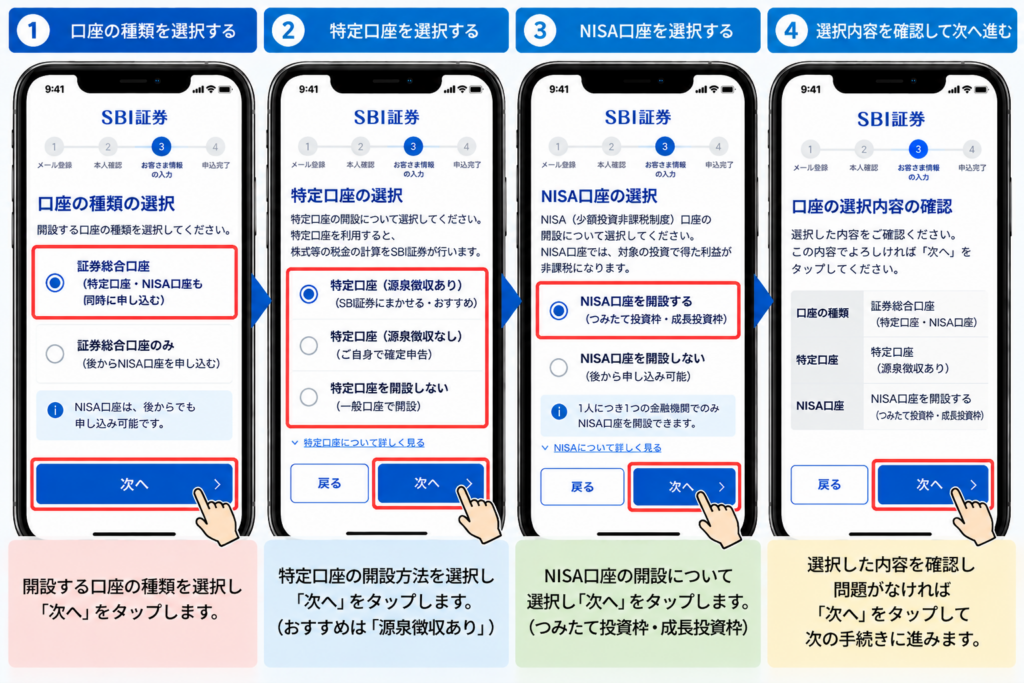
口座開設時に表示される選択項目を整理し、どこを確認して進めるのかを図解します。
STEP6|入力内容を確認して申し込む
必要な情報の入力が終わったら、最後に申し込み内容を確認します。
ここでは、これまで入力した氏名や住所、連絡先などに間違いがないかを落ち着いて確認しましょう。
特に住所やメールアドレスなどは、入力ミスがないかもう一度確認しておくと安心です。
すべての内容を確認して問題がなければ、画面の案内に従って申し込みを完了します。
口座開設は、ボタンを押した時点ですべての取引が始まるわけではありません。
申し込み後にはSBI証券側での確認や審査があるため、完了画面やその後の案内も確認しておきましょう。
🖼️ 画像⑥|iPhoneで申し込み内容を確認して送信する画面
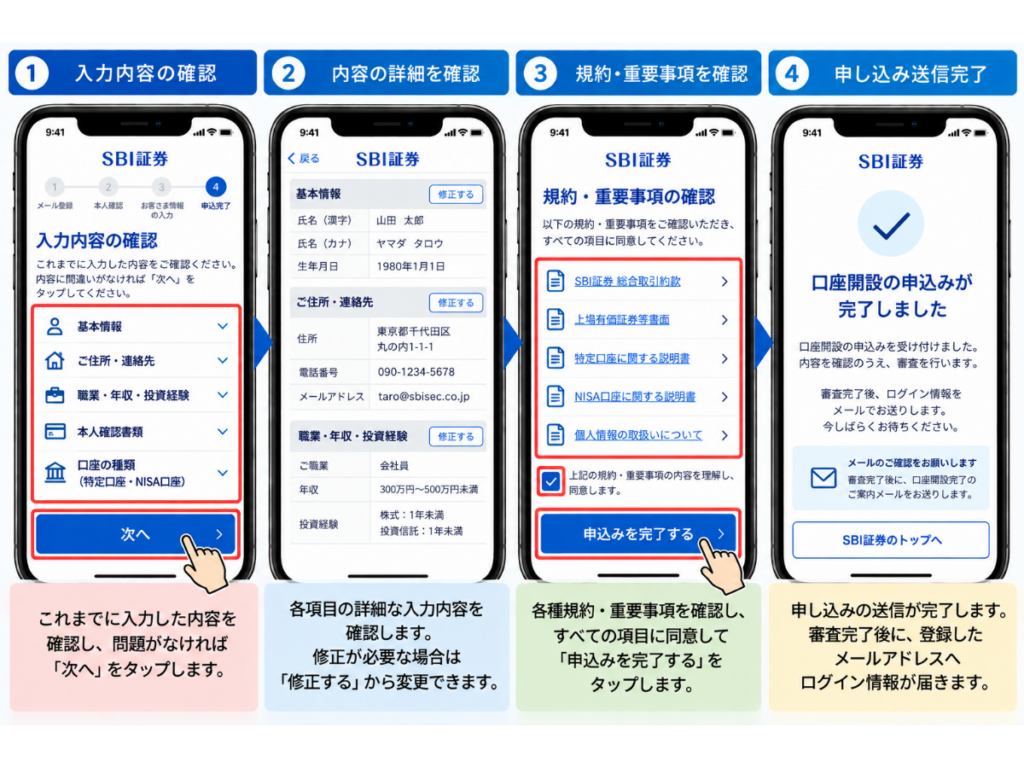
入力内容を最終確認し、申し込みを完了するまでの流れをiPhone画面で図解します。
STEP7|審査完了後にiPhoneからログインする
申し込みが完了したら、SBI証券側で必要な確認が行われます。
口座開設が完了した後は、案内に従ってログインに必要な情報を確認し、iPhoneからSBI証券へログインします。
ここで初めて、証券口座を実際に利用するための準備が整います。
ただし、口座を開設しただけで投資信託を購入する必要はありません。
まずはログインできることを確認し、口座の状態や登録情報を落ち着いて確認しましょう。
投資を始める場合は、その後に新NISAの利用状況や購入する投資信託などを確認していく流れになります。
「口座を作ったらすぐ投資をしなければいけない」と考える必要はありません。
最初はログインして画面に慣れるところから始めるだけでも、十分な一歩です。
🖼️ 画像⑦|iPhoneからSBI証券へログインする画面
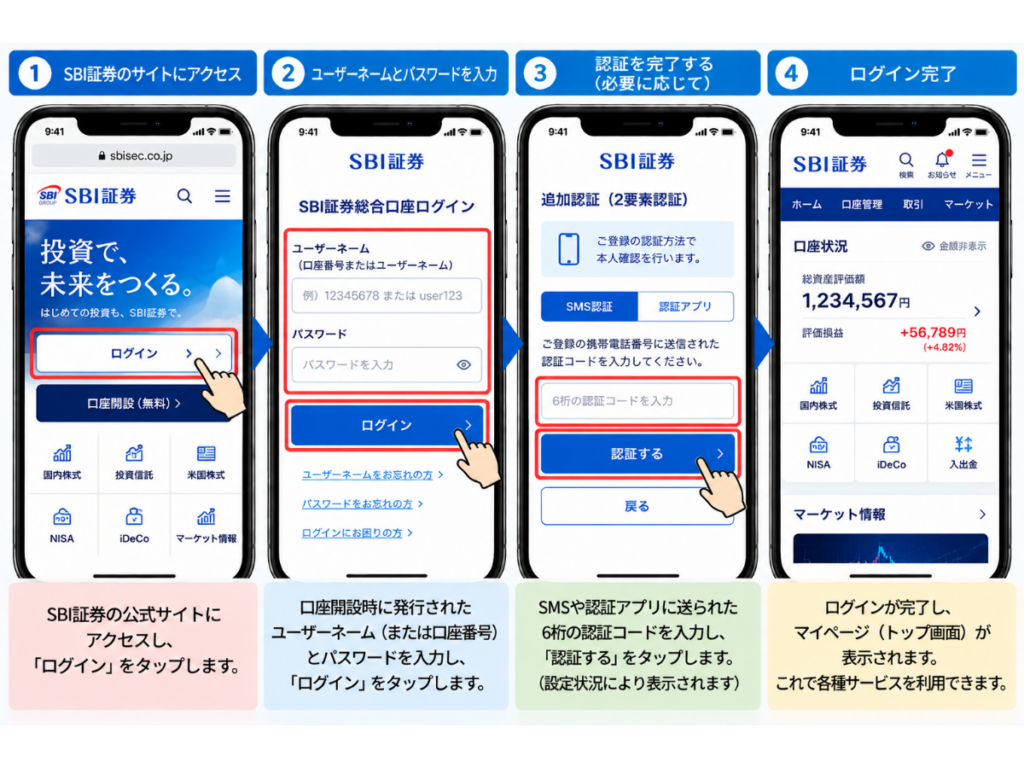
口座開設完了後に、iPhoneからSBI証券へログインするまでの流れを図解します。
📝 SBI証券の口座開設後に確認すること
SBI証券の口座開設が完了したら、すぐに商品を購入する必要はありません。
まずはiPhoneからログインして、登録した情報や口座の状態を確認しておきましょう。
口座を作った後に一度画面を確認しておくと、これから投資を始めるときにも落ち着いて操作できます。
🔐 ログインして初期設定を確認する
まずは、口座開設後に案内された情報を使ってSBI証券へログインします。
ログインできたら、登録されている氏名や住所などの基本情報を確認しておきましょう。
メールアドレスなどの連絡先についても、間違いがないか確認しておくと安心です。
また、ログイン後の画面には投資に関するさまざまな情報が表示されます。
最初からすべてを理解しようとせず、まずは「自分の口座を確認できる状態」にすることを目標にしましょう。
📋 口座開設状況を確認する
次に確認したいのが、口座開設に関する現在の状態です。
申し込みが完了していても、手続きによっては確認や審査などが必要になる場合があります。
そのため、口座開設後はSBI証券から届いたメールや画面上の案内も確認しておきましょう。
ここで大切なのは、「申し込みを送信した」ことと「すべての利用準備が整った」ことを同じものとして考えないことです。
投資を始める前に、必要な手続きが完了しているかを一つずつ確認しておくと安心です。
💰 NISA口座の開設状況を確認する
新NISAを利用する予定なら、NISA口座についても確認しておきましょう。
総合口座を開設しただけでなく、NISAを利用するための手続きがどの状態になっているのかを確認することが大切です。
NISAで投資信託を積み立てたい場合も、まずは口座の状態を確認してから次の設定へ進みます。
新NISAの申し込みや積立設定については、こちらの記事で具体的な操作を順番に解説しています。
📚 関連記事
▶ iPhoneで新NISAを始める方法|初心者向けに申し込み・積立設定を解説【2026年版】
📈 投資信託を購入する場合は次のステップへ進む
口座開設と必要な確認が終わったら、次は投資信託の購入を考えることができます。
ただし、口座を開設したからといって、すぐに商品を選ばなければならないわけではありません。
どの投資信託を購入するのか、毎月いくら積み立てるのかを考えてから進めても問題ありません。
iPhoneから投資信託を購入する具体的な手順については、こちらの記事で詳しく紹介しています。
📚 関連記事
▶ iPhoneで投資信託を買う方法|初心者向けに購入手順とNISA活用法を解説【2026年版】
💰 SBI証券で新NISAを始めるときの注意点
SBI証券で新NISAを利用する場合は、口座開設の操作だけでなく、NISA口座の状態についても確認しておきたいところです。
特に初めてNISAを利用する方は、一般の証券口座とNISA口座の違いを意識しておきましょう。
⚠️ NISA口座は複数の金融機関に開設できない
NISAを始めるときに注意したいのが、NISA口座の金融機関についてです。
すでに別の金融機関でNISA口座を利用している場合は、SBI証券で新たに同じNISA口座を開設できるわけではありません。
そのため、SBI証券でNISAを利用したいと考えたら、現在どの金融機関でNISAを利用しているのかを確認しておきましょう。
証券会社を選ぶ前に確認しておけば、申し込み後に「思っていた手続きと違った」という事態も避けやすくなります。
🔄 すでに他社でNISA口座を持っている場合
すでに別の証券会社などでNISA口座を利用している場合は、SBI証券での申し込みをそのまま進めるのではなく、現在の状況を確認することが先です。
金融機関を変更したい場合には、通常の証券口座開設とは別にNISAに関する手続きが必要になる場合があります。
ここは「SBI証券の口座を作る手続き」と「NISAを利用する金融機関を変更する手続き」を分けて考えると分かりやすくなります。
🔎 NISA口座の開設状況を確認してから取引する
SBI証券でNISAを利用する場合は、NISA口座の開設状況を確認してから取引を進めましょう。
特に初めて投資をする方は、総合口座が開設できたことだけで安心せず、NISAについても確認することが大切です。
口座の状態を確認してから、購入する投資信託や積立金額を考えていけば、焦らずに資産形成を始められます。
ここまで確認できれば、SBI証券の口座開設から新NISAを利用するまでの流れがかなり整理できます。
❓ iPhoneでSBI証券を開設するときによくある質問
ここでは、iPhoneからSBI証券の口座開設をするときに、初めての方が気になりやすいポイントをまとめます。
Q1|SBI証券の口座開設はiPhoneだけでできますか?
はい、SBI証券ではスマートフォンから口座開設の手続きを進められます。
本人確認書類の提出なども、利用する方法によってはiPhoneから進められるため、パソコンを用意しなくても手続きを始められます。
ただし、利用する端末やブラウザによって対応状況が異なる場合があります。
申し込みを始める前に、SBI証券が案内している利用環境も確認しておきましょう。
Q2|SBI証券の口座開設には何が必要ですか?
基本的には、iPhone、メールアドレス、本人確認書類などを準備しておきます。
本人確認の方法によって必要となる書類や手順が変わる場合があるため、申し込み画面の案内を確認しながら進めることが大切です。
特に本人確認書類は途中で必要になるため、先に準備しておくと手続きを進めやすくなります。
Q3|口座開設にはどれくらい時間がかかりますか?
口座開設にかかる時間は、申し込み方法や本人確認の状況などによって異なります。
そのため、「必ず何分で完了する」と考えるよりも、必要な入力や確認を一つずつ進めることを意識しましょう。
申し込み後も必要な確認があるため、完了の案内が届くまでメールなどを確認しておくと安心です。
Q4|NISA口座も同時に申し込めますか?
SBI証券では、総合口座の開設とあわせてNISA口座の申し込みを進めることができます。
ただし、すでに別の金融機関でNISA口座を利用している場合などは、通常の口座開設とは異なる確認が必要です。
NISAをこれから始める方は、口座開設後の申し込み状況も確認しておきましょう。
具体的なNISAの操作については、こちらの記事で詳しく解説しています。
📚 関連記事
▶ iPhoneで新NISAを始める方法|初心者向けに申し込み・積立設定を解説【2026年版】
Q5|口座開設後は何をすればいいですか?
まずはSBI証券へログインし、口座の状態や登録情報を確認しましょう。
そのうえで、新NISAを利用するのか、投資信託を購入するのかなど、自分が次に進みたい手続きを考えていきます。
いきなり投資商品を購入する必要はありません。
口座を開設した後に一度画面を確認し、少しずつ操作に慣れていくことも大切です。
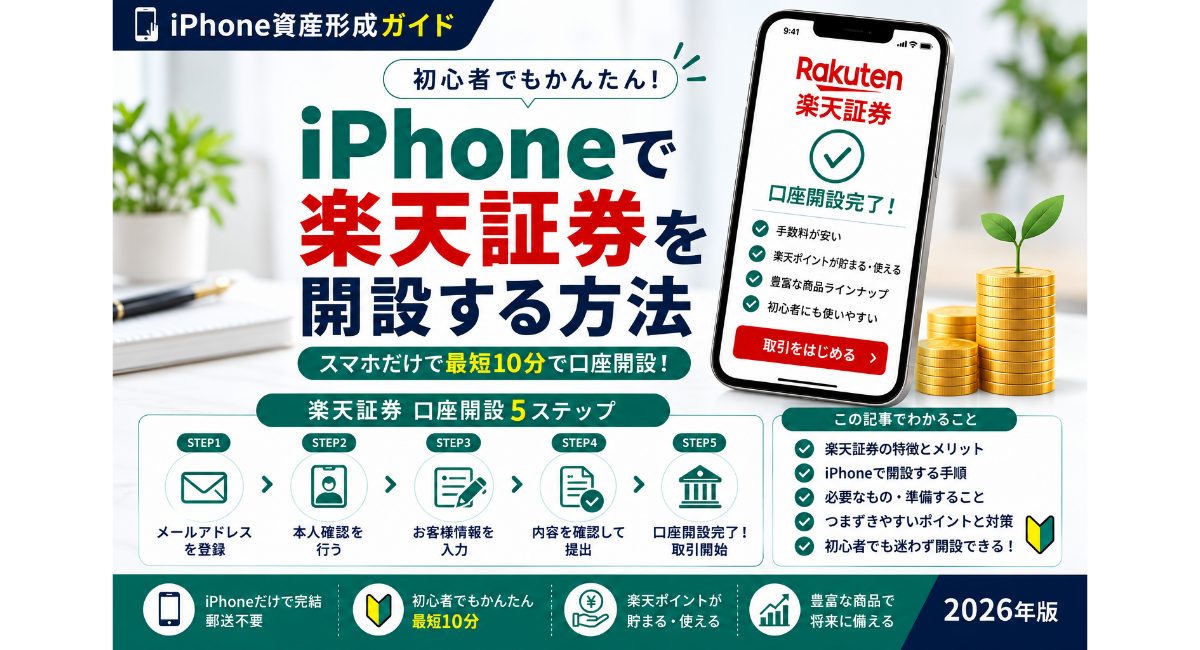
Q6|楽天証券と迷っている場合はどうすればいいですか?
SBI証券と楽天証券のどちらを利用するか迷っている場合は、それぞれの特徴を確認してから決める方法があります。
証券会社そのものを比較したい場合は、こちらの記事でSBI証券と楽天証券の違いを整理しています。
📚 関連記事
▶ SBI証券と楽天証券を徹底比較|新NISA初心者はどっちを選ぶべき?【2026年版】
一方、この記事は証券会社の比較ではなく、SBI証券をiPhoneから開設する具体的な手順を確認するための記事です。
📱 iPhone資産形成ガイド|次のSTEP
ここまで、iPhoneからSBI証券の口座を開設する流れを7つのステップに分けて紹介しました。
このサイトでは、口座を作って終わりではなく、iPhoneを使って資産形成を少しずつ進める流れも紹介しています。
現在のシリーズは、次の順番で進められます。
STEP1|iPhoneで証券口座を開設する
STEP2|iPhoneで新NISAを始める
STEP3|iPhoneで投資信託を購入する
STEP4|iPhoneでSBI証券を開設する
(この記事)
STEP5|iPhoneで楽天証券を開設する
STEP6|iPhoneで家計管理を始める
証券口座、新NISA、投資信託、家計管理を別々に考えるのではなく、一つずつ順番に進めていくと資産形成の全体像も見えやすくなります。
📝 まとめ|iPhoneからSBI証券の口座開設を始めよう
SBI証券の口座開設は、iPhoneを使って手続きを進められます。
今回紹介した7ステップを整理すると、次の流れです。
STEP1|公式サイトから口座開設を始める
STEP2|メールアドレスを登録する
STEP3|本人確認書類を提出する
STEP4|氏名・住所などの基本情報を入力する
STEP5|特定口座・NISA口座などを選択する
STEP6|入力内容を確認して申し込む
STEP7|審査完了後にiPhoneからログインする
初めて証券口座を開設するときは、見慣れない言葉や画面が多く、不安になるかもしれません。
でも、最初から投資についてすべて理解する必要はありません。
まずは口座を開設し、ログインできる状態にする。
その次にNISAの利用状況を確認し、必要であれば投資信託の購入へ進む。
このように一つずつ段階を分ければ、iPhoneだけでも資産形成を始める準備を整えていけます。
「投資を始めたいけれど、何から始めればいいのか分からない」という方こそ、焦らず自分のペースで進めてみてください。
iPhoneでSBI証券の口座を開設することは、資産形成を始めるための一つの入口です。
この先も、無理のない金額から少しずつ学びながら、自分に合った資産形成の方法を見つけていきましょう。

コメント