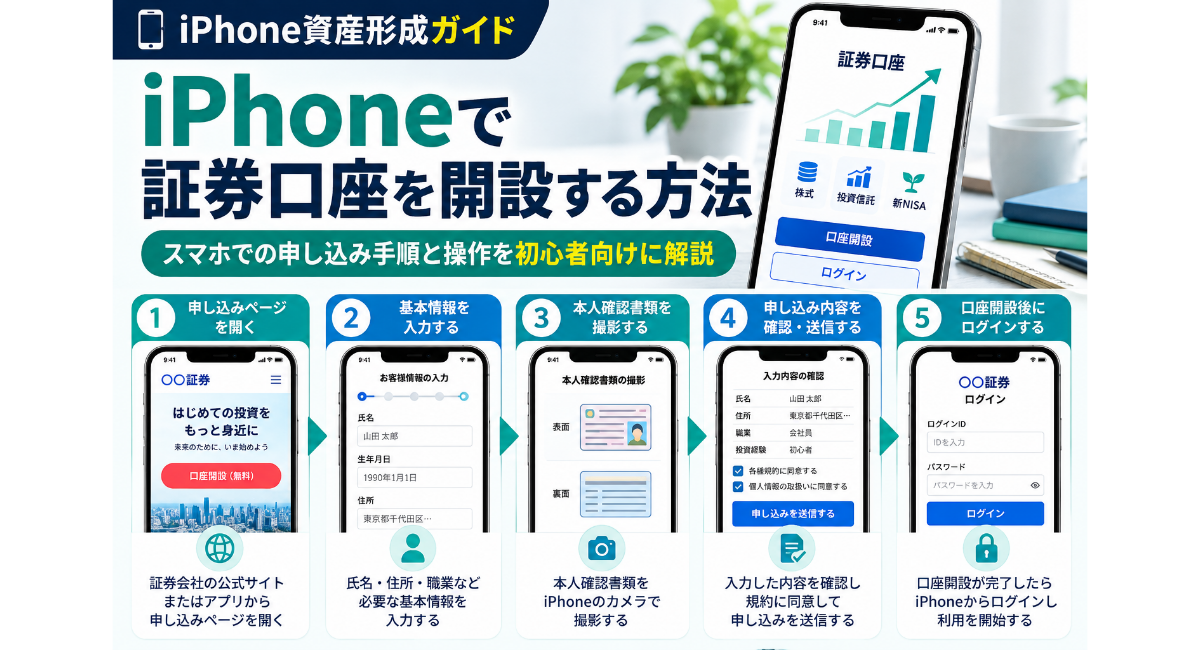
「証券口座を作りたいけれど、パソコンを使うのは少し苦手」
そんな方でも、iPhoneがあれば申し込みを進められます。
証券会社の公式サイトやアプリから必要事項を入力し、本人確認までiPhoneで行えるケースがあります。
ただ、初めて申し込むときは「どこを押せばいいの?」「何を準備すればいいの?」と迷いますよね。
私も初めて何かの申し込みをするときは、途中で入力内容を確認しながら慎重に進めたくなります。
そこでこの記事では、証券会社を選んだ後のiPhoneでの申し込み操作に重点を置いて解説します。
証券口座の役割や新NISAの仕組みを一から説明するのではなく、実際にiPhoneを操作するときに迷いやすい部分を順番に見ていきます。
「画面を見ながら、一つずつ進めたい」という方に向けた記事です。
- 📱 iPhoneで証券口座を開設する前に準備するもの
- 🏦 STEP1|証券会社の申し込みページをiPhoneで開く
- ✏️ STEP2|基本情報をiPhoneで入力する
- 📷 STEP3|本人確認書類をiPhoneで撮影する
- 📱 iPhoneで本人確認するときに焦らないためのポイント
- 📩 STEP4|申し込み内容を確認して送信する
- 📨 STEP5|審査後に口座開設の完了を確認する
- 🔐 STEP6|iPhoneから証券口座へログインする
- ⚠️ iPhoneで証券口座を開設するときの注意点
- ❓ iPhoneで証券口座を開設するときのよくある質問
- 🔗 証券口座を開設した後に読む記事
- 📱 iPhone資産形成ガイド|次のSTEP
- 📝 まとめ|iPhoneで証券口座の開設を一つずつ進めよう
📱 iPhoneで証券口座を開設する前に準備するもの
証券口座の申し込みを始める前に、必要なものを手元に用意しておきましょう。
途中で必要なものを探し始めると、入力作業が中断してしまいます。
先に準備しておけば、iPhoneを操作しながらスムーズに進めやすくなります。
📱 iPhone
まず必要なのは、申し込みに使用するiPhoneです。
証券会社の公式サイトやアプリを開き、画面の案内に沿って操作していきます。
通信状態が安定している場所で作業すると、途中で画面が止まるなどのトラブルも避けやすくなります。
🪪 本人確認書類
本人確認では、マイナンバーカードなどの本人確認書類を使用します。
申し込みを始める前に、手元に準備しておくと安心です。
書類を撮影するときに慌てないよう、文字が読み取れる状態になっているかも確認しておきましょう。
✉️ メールアドレス
申し込み途中では、メールアドレスの登録が必要になる場合があります。
口座開設に関する案内を受け取ることもあるため、普段から確認できるメールアドレスを用意しておきましょう。
📱 SMSを受信できる電話番号
本人確認や認証などで、SMSを利用する場合があります。
申し込みに使うiPhoneでSMSを受信できる状態か、あらかじめ確認しておくと安心です。
🏦 必要に応じて銀行口座
証券口座を開設した後に入金することを考え、利用する銀行口座も確認しておきましょう。
ただし、ここでは銀行口座の選び方までは扱いません。
この記事では、あくまでiPhoneから証券口座を開設する操作に集中します。
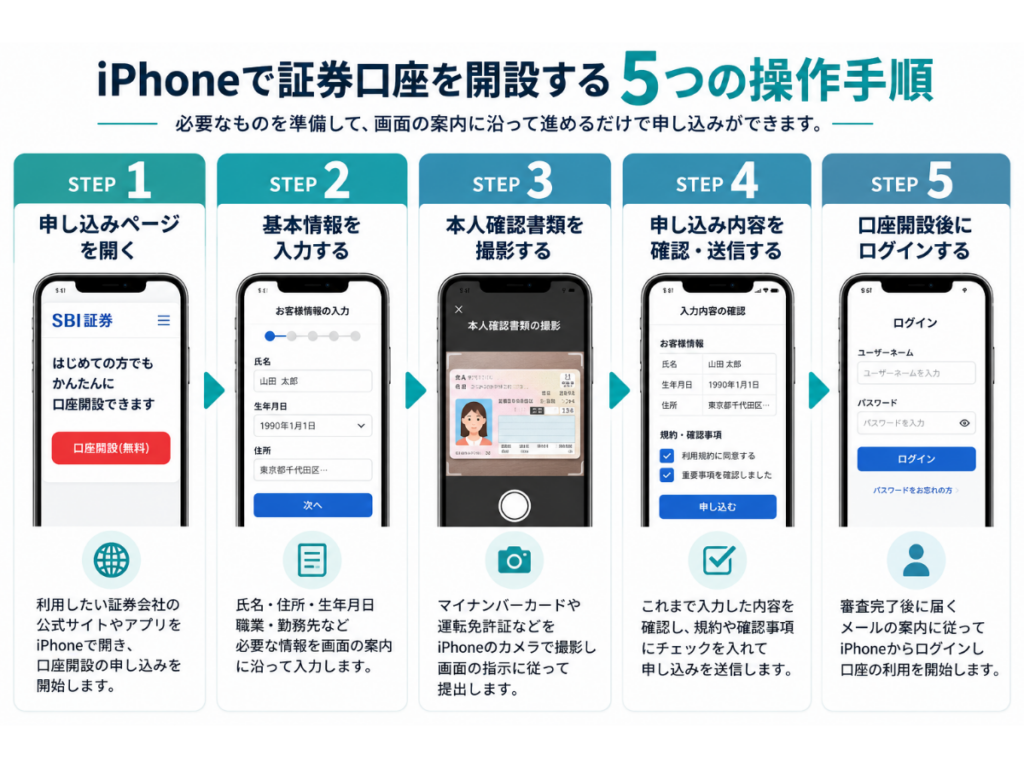
iPhoneで証券口座を開設するときは、申し込みページを開き、基本情報の入力、本人確認、申し込み内容の確認へと進みます。
口座開設が完了したら、届いた案内を確認してiPhoneからログインします。
証券会社によって画面や操作方法は異なるため、実際の申し込みでは各社の画面に表示される案内を確認しながら進めてください。
🏦 STEP1|証券会社の申し込みページをiPhoneで開く
準備ができたら、最初に証券会社の公式サイトやアプリをiPhoneで開きます。
ここで大切なのは、証券会社選びと申し込み操作を分けて考えることです。
どの証券会社を選ぶかについては、手数料や取扱商品、使いやすさなどを比較して決める必要があります。
「まだ証券会社を決めていない」という方は、先に比較記事を確認してから申し込みに進みましょう。
📚 関連記事
▶ 新NISAおすすめ証券会社ランキング|初心者向けに失敗しない選び方を解説【2026年版】
ここで証券会社を決めたら、この記事に戻ってiPhoneでの申し込み操作を進めます。
🔍 公式サイトから申し込みを開始する
証券会社を決めたら、iPhoneから公式サイトを開きます。
申し込みボタンを確認し、画面の案内に沿って口座開設の手続きを開始します。
検索結果から申し込む場合は、公式サイトかどうかを確認してから進めるようにしましょう。
📱 アプリから申し込む場合
証券会社によっては、スマートフォン向けのアプリから手続きを進められる場合があります。
その場合も、表示される案内を確認しながら一つずつ操作していけば大丈夫です。
初めてだと少し緊張するかもしれませんが、焦って先に進める必要はありません。
入力した内容を確認しながら、自分のペースで進めていきましょう。
✏️ STEP2|基本情報をiPhoneで入力する
申し込みページを開いたら、次は画面の案内に沿って基本情報を入力します。
ここでは氏名や住所など、証券口座を開設するために必要な情報を順番に入力していきます。
📝 氏名・住所などを入力する
最初に、氏名や生年月日、住所などの基本情報を入力します。
普段から使っている情報でも、入力するときは本人確認書類と同じ内容になっているか確認しましょう。
特に住所や氏名の入力間違いは、後の本人確認にも関係するため注意が必要です。
iPhoneの小さな画面で入力すると、つい先を急ぎたくなります。
私なら、入力欄を一つ埋めるたびに軽く確認しながら進めます。
🏠 住所を入力するときの注意点
住所は、本人確認書類に記載されている内容と照らし合わせながら入力すると安心です。
マンション名や部屋番号などがある場合も、省略せずに確認しておきましょう。
スマートフォンでは入力候補が表示されることもありますが、そのまま確定せず内容を確認してください。
💼 職業・勤務先などを入力する
申し込みでは、職業や勤務先などについて入力を求められる場合があります。
表示された項目を確認し、自分に当てはまる内容を選択して進めます。
分からない項目があった場合は、自己判断で適当に入力せず、画面の説明を確認しましょう。
📱 入力途中で画面を閉じない
入力項目が多いと、途中で休憩したくなることもあります。
その場合は、申し込み画面を閉じる前に、入力内容が保存される仕組みになっているか確認しておきましょう。
証券会社によって画面や手順は異なるため、表示されている案内を優先することが大切です。
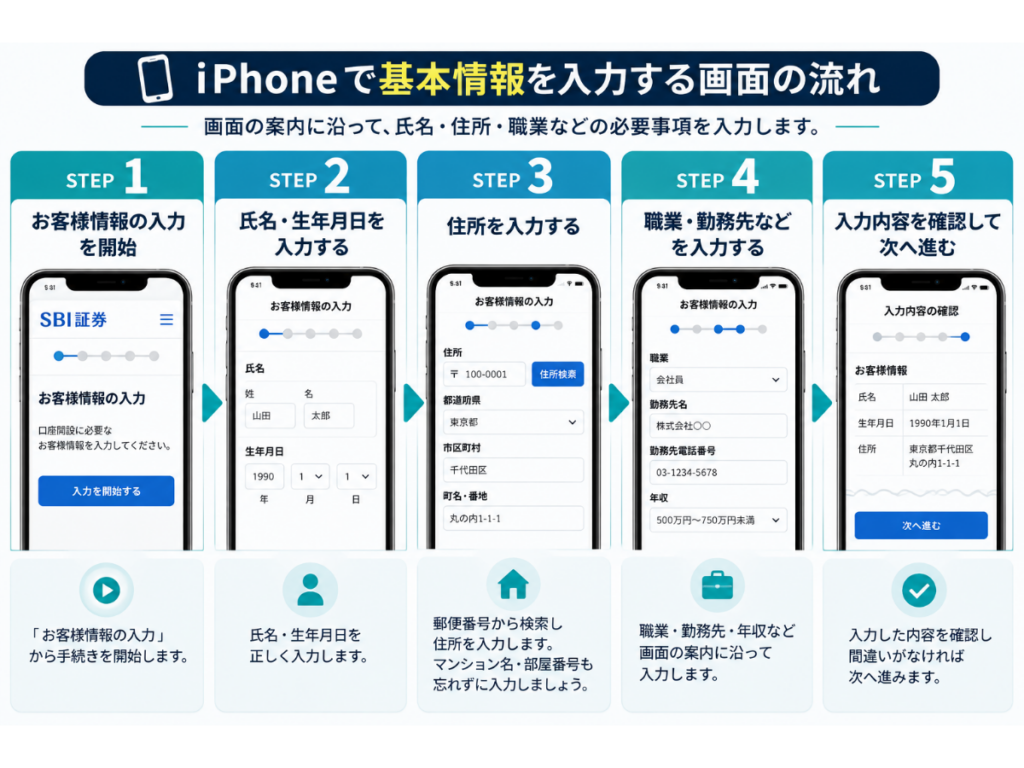
iPhoneの入力画面では、表示された項目を順番に確認しながら入力します。入力後は内容を確認して、次の本人確認へ進みます。
🔎 入力が終わったら内容を確認する
すべての項目を入力したら、そのまま次へ進まず、一度全体を確認しましょう。
名前や住所だけでなく、選択項目についても間違いがないか確認します。
特にスマートフォンでは、画面をスクロールしながら入力するため、前に入力した項目を見落とすことがあります。
最後まで入力できたことを確認してから、次の本人確認へ進みます。
📷 STEP3|本人確認書類をiPhoneで撮影する
基本情報の入力が終わると、本人確認の手続きへ進みます。
ここは、iPhoneを使って証券口座を開設する際の重要な操作の一つです。
本人確認書類を用意し、画面に表示された案内に従って撮影していきます。
🪪 本人確認書類を手元に用意する
本人確認では、利用できる書類が証券会社によって異なる場合があります。
申し込み画面に表示された対象書類を確認し、使用する書類を手元に置いておきましょう。
書類を撮影する前に、汚れや折れなどで文字が見えにくくなっていないかも確認します。
📸 iPhoneのカメラで本人確認書類を撮影する
本人確認の画面では、撮影する書類の種類を選択してからカメラを起動する流れが一般的です。
画面に表示された枠に書類を合わせ、文字や写真がはっきり確認できる状態で撮影します。
撮影した画像がぼやけていたり、一部が切れていたりする場合は、再撮影した方が安心です。
💡 撮影するときは明るさを確認する
本人確認書類を撮影するときは、部屋が暗すぎない場所を選びましょう。
照明が書類に反射すると文字が読みにくくなることもあるため、iPhoneの画面で撮影状態を確認してください。
「撮影できたから大丈夫」とすぐ先へ進まず、画像全体を一度確認するのがポイントです。
👤 顔写真などの本人確認を行う場合
証券会社や本人確認方法によっては、本人の顔を撮影する手順が入る場合があります。
その場合も、画面の指示に従ってiPhoneを操作すれば進められます。
撮影方法や必要な操作は証券会社によって違うため、この記事では特定の会社だけに限定せず、共通する注意点を紹介しています。
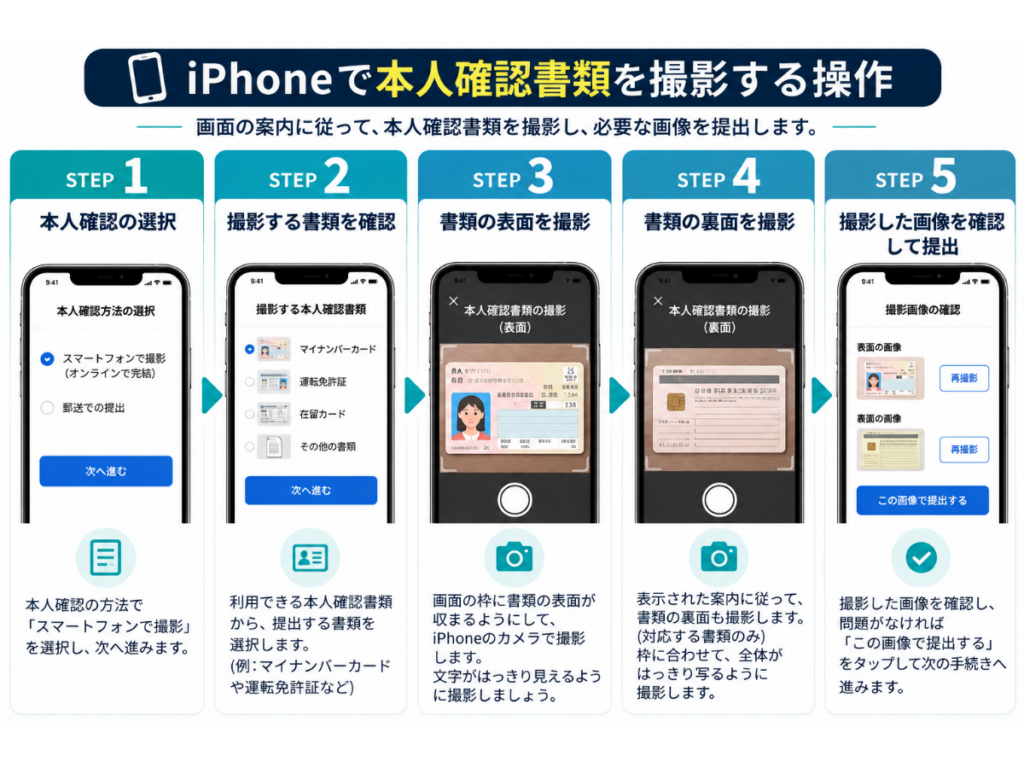
本人確認書類を撮影したら、画像がぼやけていないか、必要な部分が写っているかを確認して提出します。
✅ 撮影後は必ず画像を確認する
本人確認書類の撮影が終わったら、次の画面へ進む前に画像を確認しましょう。
文字がぼやけていないか、書類の端が切れていないか、必要な情報が見えているかを確認します。
ここで少し時間をかけて確認しておくと、後から撮り直しになる可能性を減らせます。
📱 iPhoneで本人確認するときに焦らないためのポイント
本人確認は、証券口座の申し込みの中でも少し緊張する部分かもしれません。
ただ、表示される案内を一つずつ確認すれば、慌てて操作する必要はありません。
特に大切なのは、「早く終わらせること」より「正しく確認すること」です。
iPhoneの画面に「次へ」「撮影」「確認」などのボタンが表示されたら、内容を読んでからタップしましょう。
ここまで終われば、口座開設の申し込みはかなり進んだ状態です。
次に、入力と本人確認を終えた後の申し込み内容の最終確認から送信、口座開設完了後のログインまでを解説します。
📩 STEP4|申し込み内容を確認して送信する
本人確認まで終わったら、最後に申し込み内容を確認します。
ここでは、これまで入力した情報に間違いがないかを確認してから、申し込みを完了させます。
🔎 入力内容をもう一度確認する
画面に表示された氏名や住所、職業などを確認しましょう。
途中で入力した内容は、最後の確認画面でまとめて表示される場合があります。
特に住所や連絡先などは、本人確認書類と違っていないか確認しておくと安心です。
📋 規約や確認事項を確認する
申し込みの途中では、各種規約や確認事項が表示されます。
内容を確認したうえで、必要な項目にチェックを入れて次へ進みます。
分からないままチェックを入れるのではなく、画面に表示された説明を確認してから進めるようにしましょう。
✅ 申し込みを送信する
すべての確認が終わったら、申し込みを送信します。
送信ボタンを押す前に、最後に入力内容を確認しておくと安心です。
ここまで完了すれば、iPhoneからの口座開設申し込みは一区切りです。
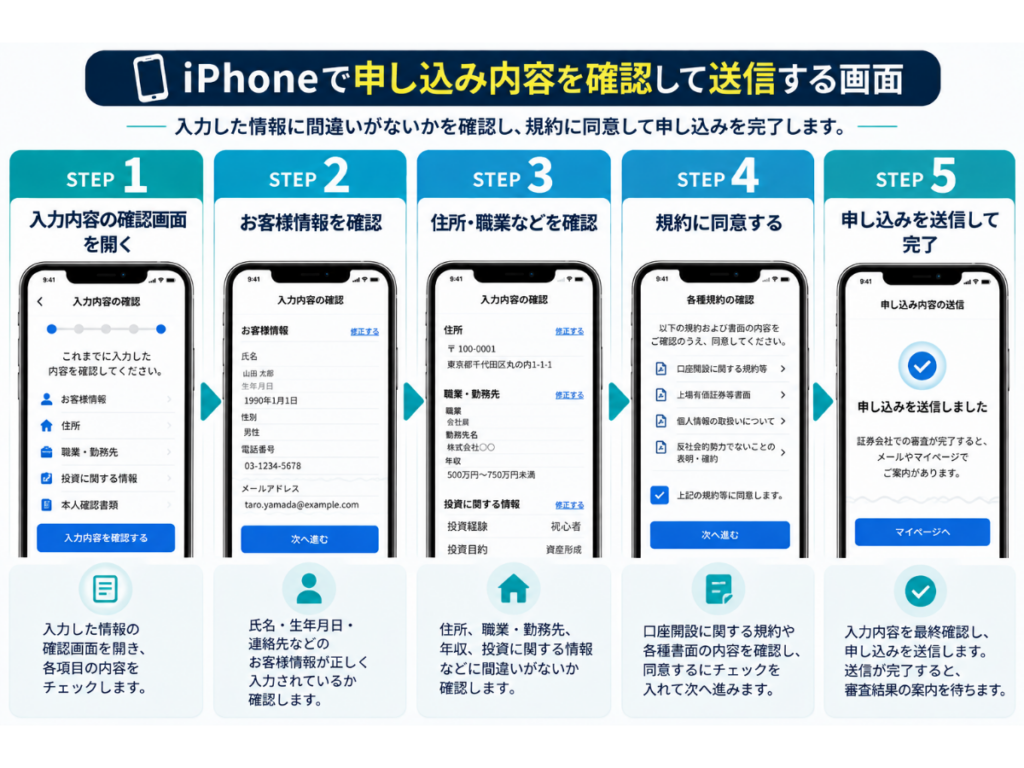
申し込み前の最終確認では、入力内容や規約などを確認します。問題がなければ送信し、口座開設に関する案内を待ちます。
📨 STEP5|審査後に口座開設の完了を確認する
申し込みを送信した後は、証券会社側で必要な確認が行われます。
ここでは、iPhoneから申し込みを送った後に何を確認すればよいのかを整理しておきましょう。
📧 登録したメールアドレスを確認する
申し込み後は、登録したメールアドレスに証券会社から案内が届く場合があります。
口座開設に関する重要な連絡が届くこともあるため、しばらくの間はメールを確認しておきましょう。
迷惑メールフォルダに振り分けられていないかも、必要に応じて確認してください。
⏳ 審査・口座開設の完了を待つ
申し込みが終わったからといって、その場ですべての手続きが完了するとは限りません。
審査や口座開設に必要な時間は証券会社や申し込み方法によって異なるため、表示された案内を確認しましょう。
「申し込みが終わったのに、すぐ使えない」と焦らなくても大丈夫です。
📩 口座開設完了の案内を確認する
口座開設が完了すると、メールなどで案内が届く場合があります。
案内には、ログインに必要な情報や、その後の手続きについて記載されていることがあります。
メールが届いたら内容を確認し、次の操作へ進みましょう。
🔐 STEP6|iPhoneから証券口座へログインする
口座開設が完了したら、いよいよiPhoneから証券口座へログインします。
ここまで来れば、申し込みのための操作から、実際に口座を利用する段階へ進めます。
📱 証券会社の公式サイトやアプリを開く
iPhoneから、利用する証券会社の公式サイトや公式アプリを開きます。
ログイン画面が表示されたら、口座開設時に案内されたログイン情報を入力します。
🔑 ログイン情報を入力する
ログインIDやパスワードなどを入力し、本人確認が必要な場合は画面の指示に従います。
パスワードなどの重要な情報は、他人に見られないよう注意して管理しましょう。
🏠 初回ログイン後の画面を確認する
初めてログインしたら、口座の状態や登録情報などを確認します。
証券会社によって表示される項目は異なるため、画面に表示された案内を順番に確認してください。
この段階では、焦って投資商品を購入する必要はありません。
まずは「自分の証券口座に正常にログインできた」ことを確認するところから始めましょう。
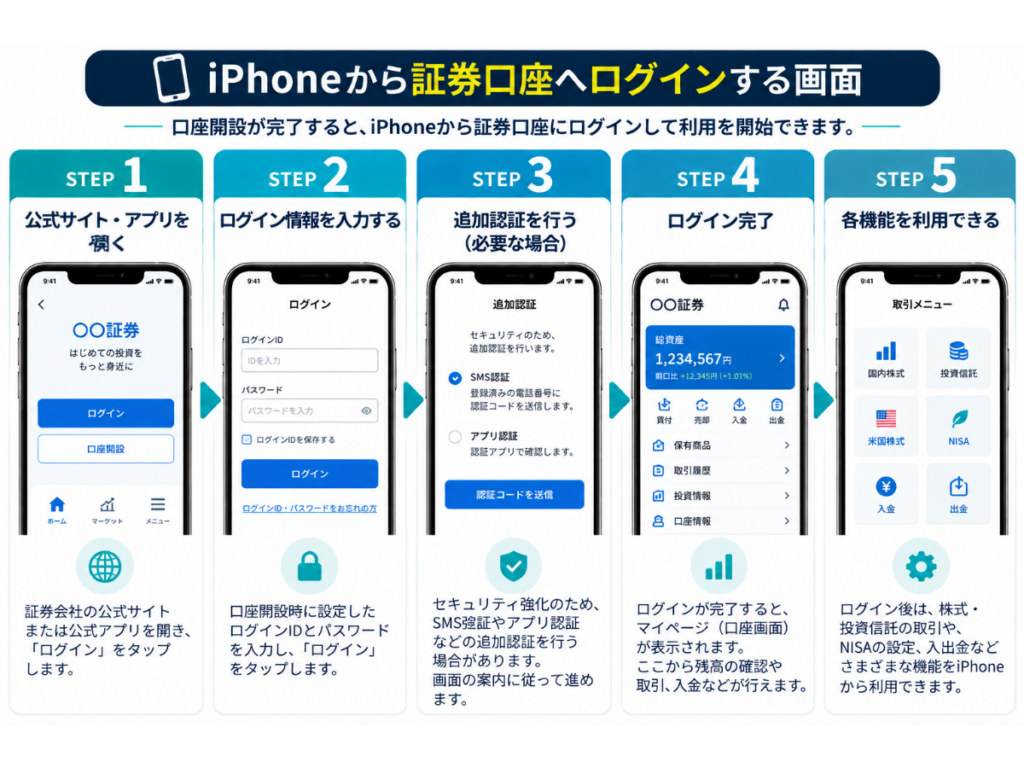
初回ログイン後は、口座の状態や登録情報などを確認します。証券会社から案内されている必要な初期設定があれば、画面の指示に沿って進めましょう。
⚠️ iPhoneで証券口座を開設するときの注意点
ここまでの操作は一つずつ進めれば難しいものではありません。
ただし、スマートフォンから申し込む場合だからこそ、いくつか注意しておきたいポイントがあります。
🔒 公式サイト・公式アプリから申し込む
証券口座を申し込むときは、利用する証券会社の公式サイトや公式アプリを確認しましょう。
検索結果やメールからアクセスするときも、申し込み先が正しいか確認してから個人情報を入力してください。
📱 iPhoneを最新の状態にしておく
本人確認などでカメラを使用するため、iPhoneが正常に動作する状態にしておきましょう。
OSやアプリの更新が必要な場合は、申し込み前に確認しておくと安心です。
📷 本人確認の撮影を急がない
本人確認書類を撮影するときは、きれいに撮影できているか確認してから次へ進みましょう。
文字がぼやけていたり、必要な部分が切れていたりすると、再確認が必要になる場合があります。
🔐 ログイン情報を安全に管理する
口座開設後は、ログインIDやパスワードなどを安全に管理しましょう。
スマートフォンに保存する場合も、第三者から見られないよう端末のロックなどを設定しておくことが大切です。
⏰ 焦ってすべてを終わらせようとしない
申し込みは一気に終わらせなければならないとは限りません。
画面の内容を確認しながら、分からないところがあれば立ち止まって確認するくらいの気持ちで進めましょう。
証券口座の開設で大切なのは、操作を速く終わらせることではありません。
入力内容と本人確認を一つずつ確認し、最後まで正確に進めることです。
ここまで完了すれば、iPhoneから証券口座を開設してログインするところまで進められます。
❓ iPhoneで証券口座を開設するときのよくある質問
ここでは、iPhoneから証券口座を申し込むときに気になりやすい疑問をまとめます。
📱 iPhoneだけで証券口座を開設できますか?
証券会社や本人確認の方法によって手順は異なりますが、スマートフォンから申し込みに対応している証券会社があります。
必要な情報を入力し、本人確認書類の提出までオンラインで進められる場合もあります。
申し込み前に、利用する証券会社の公式サイトで対応している方法を確認しておきましょう。
🪪 本人確認書類は何を用意すればいいですか?
利用できる本人確認書類は、証券会社や申し込み方法によって異なります。
マイナンバーカードなどが利用できる場合がありますが、実際に使える書類は申し込み画面で確認してください。
「この書類なら必ず使える」と決めつけず、表示された案内を確認することが大切です。
⏳ 申し込みをしたらすぐに口座を使えますか?
申し込み後の審査や口座開設にかかる時間は、証券会社や申し込み方法によって異なります。
申し込みを送信した後は、登録したメールアドレスなどに届く案内を確認しましょう。
すぐに利用できない場合でも、手続きが止まっているとは限りません。
💰 証券口座を開設するだけでお金はかかりますか?
口座開設に関する費用やサービス内容は証券会社によって異なるため、申し込み前に公式サイトで確認してください。
口座開設後に発生する手数料なども含め、利用する証券会社の条件を確認しておくと安心です。
🔐 ログインIDやパスワードはどう管理すればいいですか?
口座開設後は、ログインに必要な情報を安全に管理しましょう。
他人に見られないよう注意し、メールやメモなどに不用意に残さないことも大切です。
iPhoneを紛失した場合に備えて、端末の画面ロックなども確認しておきましょう。
📈 証券口座を開設したら、すぐに投資を始めるべきですか?
口座を開設したからといって、すぐに投資商品を購入する必要はありません。
まずは証券会社の画面やサービスの使い方を確認し、自分が必要とする手続きを整理してから次へ進みましょう。
新NISAを始める場合は、制度や積立方法を確認してから設定することも大切です。
🔗 証券口座を開設した後に読む記事
証券口座の開設が終わったら、次は自分が必要とする手続きへ進みます。
ここから先は、証券口座の操作とは別の内容になるため、それぞれの記事で詳しく解説しています。
🏦 新NISAを始めたい方
新NISAを始めるための全体的な流れを確認したい方は、こちらの記事をご覧ください。
▶ 新NISAの始め方を初心者向けに解説|口座開設から積立設定まで5ステップ【2026年版】
この記事では、新NISAを始めるための準備から積立設定までを、5つのステップに分けて解説しています。
今回の記事とは役割を分け、新NISA全体の進め方を確認したい場合の案内先として設置します。
📊 SBI証券・楽天証券について詳しく知りたい方
証券会社ごとの具体的な始め方を確認したい場合は、専用記事も参考にしてください。
▶ SBI証券の始め方を初心者向けに解説|口座開設から積立設定まで完全ガイド【2026年版】
▶ 楽天証券の始め方を初心者向けに解説|口座開設から積立設定まで完全ガイド【2026年版】
SBI証券と楽天証券の違いを比較したい場合はこちらです。
▶ SBI証券と楽天証券を徹底比較|新NISA初心者はどっちを選ぶべき?【2026年版】
📱 iPhone資産形成ガイド|次のSTEP
今回の記事は、「iPhone資産形成ガイド」の最初の操作記事です。
証券口座を開設した後も、iPhoneを使って次の手続きを進められるよう、順番に記事を用意しています。
STEP1|iPhoneで証券口座を開設する
この記事です。
iPhoneから申し込み、基本情報の入力、本人確認、申し込み完了、ログインまでを解説しました。
STEP2|iPhoneで新NISAを始める
証券口座を準備した後、新NISAをiPhoneから始める方法を解説します。
▶ iPhoneで新NISAを始める方法|初心者向けに画像付きでやさしく解説【2026年版】
STEP3|iPhoneで投資信託を買う
新NISAなどで投資信託を購入するときの、iPhoneでの操作を確認できます。
▶ iPhoneで投資信託を買う方法|初心者向けに画像付きでやさしく解説【2026年版】
このように、今回の記事では証券口座の開設までに絞り、その先の操作はそれぞれの専用記事へ分けます。
📝 まとめ|iPhoneで証券口座の開設を一つずつ進めよう
今回は、iPhoneから証券口座を開設する流れを紹介しました。
最初に必要なものを準備し、申し込みページを開いて基本情報を入力します。
その後、本人確認書類を撮影し、申し込み内容を確認して送信します。
口座開設が完了したら、iPhoneからログインして、自分の口座を確認します。
一連の操作を見ると手順が多く感じるかもしれません。
でも、一つずつ画面を確認しながら進めれば、最初からすべてを理解しておく必要はありません。
私自身も、初めてオンラインで重要な手続きをするときは、先に全体を確認してから一つずつ進めるようにしています。
大切なのは、早く終わらせることではなく、入力した情報や本人確認の内容を確認しながら進めることです。
証券口座を開設できたら、次は新NISAを始める準備へ進めます。
新NISAの制度や始め方まで確認したい方は、次の記事を参考にしてください。
▶ 新NISAの始め方を初心者向けに解説|口座開設から積立設定まで5ステップ【2026年版】
iPhoneで一つずつ操作を確認しながら、自分のペースで次のステップへ進んでいきましょう。
📱 iPhone資産形成ガイド
STEP1
iPhoneで証券口座を開設する方法(この記事)
STEP2
iPhoneで新NISAを始める方法
STEP3
iPhoneで投資信託を買う方法
STEP4
iPhoneでSBI証券を開設する方法
STEP5
iPhoneで楽天証券を開設する方法
STEP6
iPhoneで家計管理を始める方法
コメント