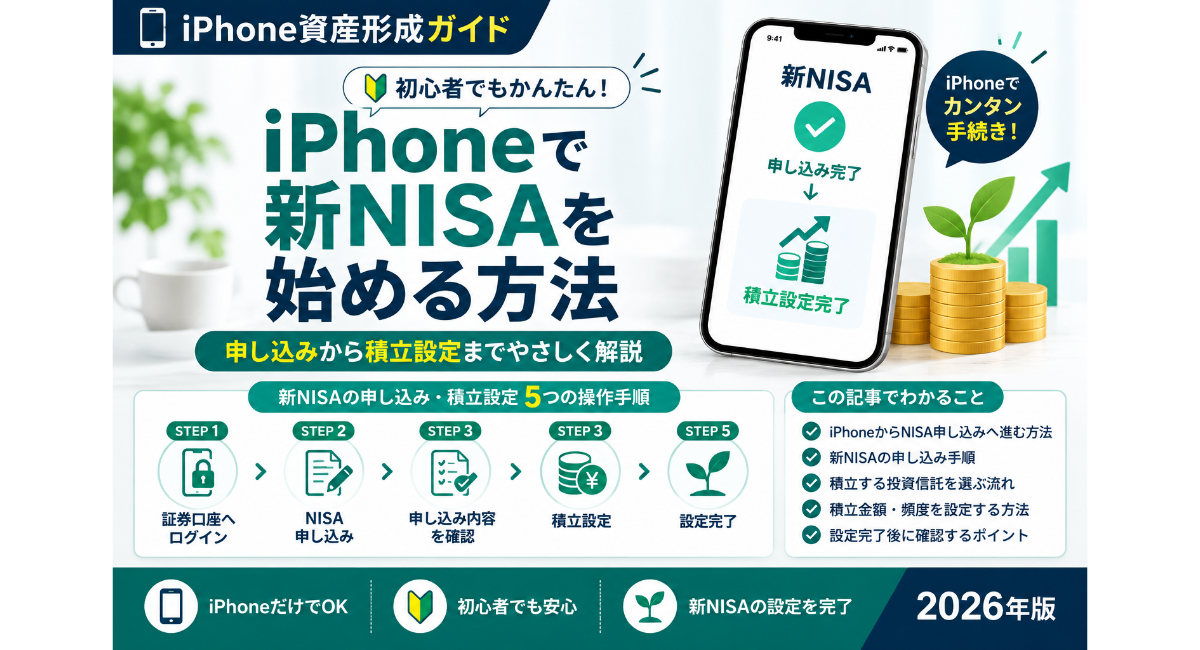
iPhoneで新NISAを始めたいと思っても、実際にどの画面を開いて、何を操作すればよいのか迷うことがあります。
特に初めて資産形成に取り組む方は、証券口座を開設した後の手続きが分からず、そこで止まってしまうこともあるでしょう。
でも、一度にすべてを覚える必要はありません。
この記事では、すでに証券口座を開設した方を対象に、iPhoneから新NISAを始めるための操作を順番に紹介します。
NISAの申し込みから積立設定まで、実際の画面で確認したいポイントを中心に見ていきましょう。
私自身、オンラインで初めて手続きをするときは、先に全体の流れを確認してから一つずつ進めるようにしています。
そのほうが、途中で「次は何をすればいいのだろう」と迷いにくくなるからです。
この記事も、同じように一つずつ確認しながら進められる構成にしています。
- 📱 iPhoneで新NISAを始める前に確認すること
- 🖼️ 画像①|iPhoneで新NISAを始める5つの操作手順
- 🔐 STEP1|iPhoneから証券口座へログインする
- 📱 STEP2|iPhoneから新NISAの申し込み画面を開く
- 🖼️ 画像②|iPhoneで新NISAの申し込み画面を開く操作
- 📝 STEP3|iPhoneで新NISAの申し込みを進める
- 🖼️ 画像③|iPhoneで新NISAの申し込み内容を確認する画面
- 💰 STEP4|iPhoneで積立設定をする
- 🖼️ 画像④|iPhoneで新NISAの積立設定を入力する画面
- ✅ STEP5|iPhoneで積立設定を確認して完了する
- 🖼️ 画像⑤|iPhoneで新NISAの積立設定を完了する画面
- ⚠️ iPhoneで新NISAを始めるときの注意点
- ❓ iPhoneで新NISAを始めるときによくある質問
- 📱 iPhone資産形成ガイド|次のSTEP
- 📝 まとめ|iPhoneで新NISAを一つずつ始めよう
📱 iPhoneで新NISAを始める前に確認すること
今回の記事では、証券口座をすでに開設していることを前提に進めます。
まだ証券口座を持っていない場合は、先に口座開設を済ませておきましょう。
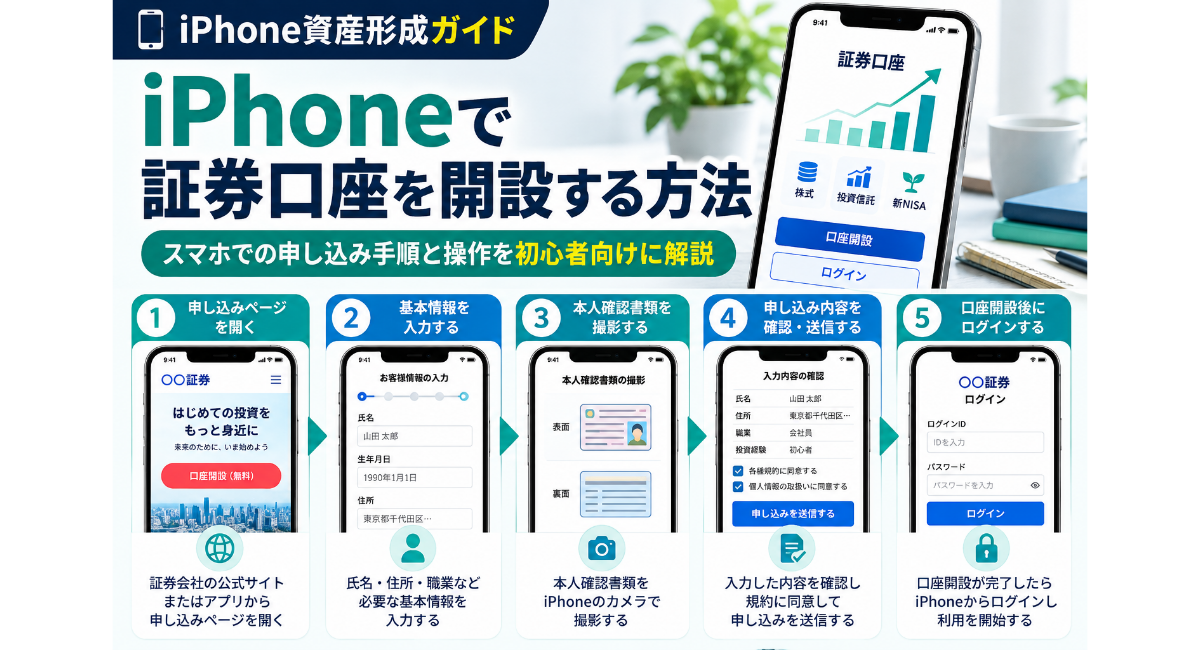
証券口座の申し込みから本人確認、口座開設後のログインまでについては、こちらの記事で詳しく解説しています。
▶ iPhoneで証券口座を開設する方法|スマホでの申し込み手順と操作を初心者向けに解説【2026年版】
証券口座の準備ができたら、次はiPhoneから新NISAの手続きを進めます。
ここから先は「口座を作る方法」ではなく、開設した口座を使って新NISAを設定する方法に集中します。
🏦 証券口座を開設済みか確認する
まず確認したいのは、証券口座の開設が完了しているかどうかです。
口座開設の申し込みだけで終わっている場合は、証券会社から届いた案内を確認しておきましょう。
口座が利用できる状態になっていれば、iPhoneからログインして次の操作へ進めます。
📱 証券会社の公式サイト・アプリを準備する
次に、利用している証券会社の公式サイトまたは公式アプリをiPhoneで開きます。
利用する証券会社の公式サイトまたは公式アプリを、iPhoneからすぐ開ける状態にしておきましょう。
ここでは、特定の証券会社の画面を覚える必要はありません。
大切なのは、ログイン後にNISAの申し込みや設定へ進むという基本的な流れを理解しておくことです。
🔐 ログイン情報を確認する
ログインするために、口座開設時に案内されたログインIDやパスワードなどを確認します。
追加の認証が必要な場合は、iPhoneの画面に表示される指示に沿って操作しましょう。
🖼️ 画像①|iPhoneで新NISAを始める5つの操作手順
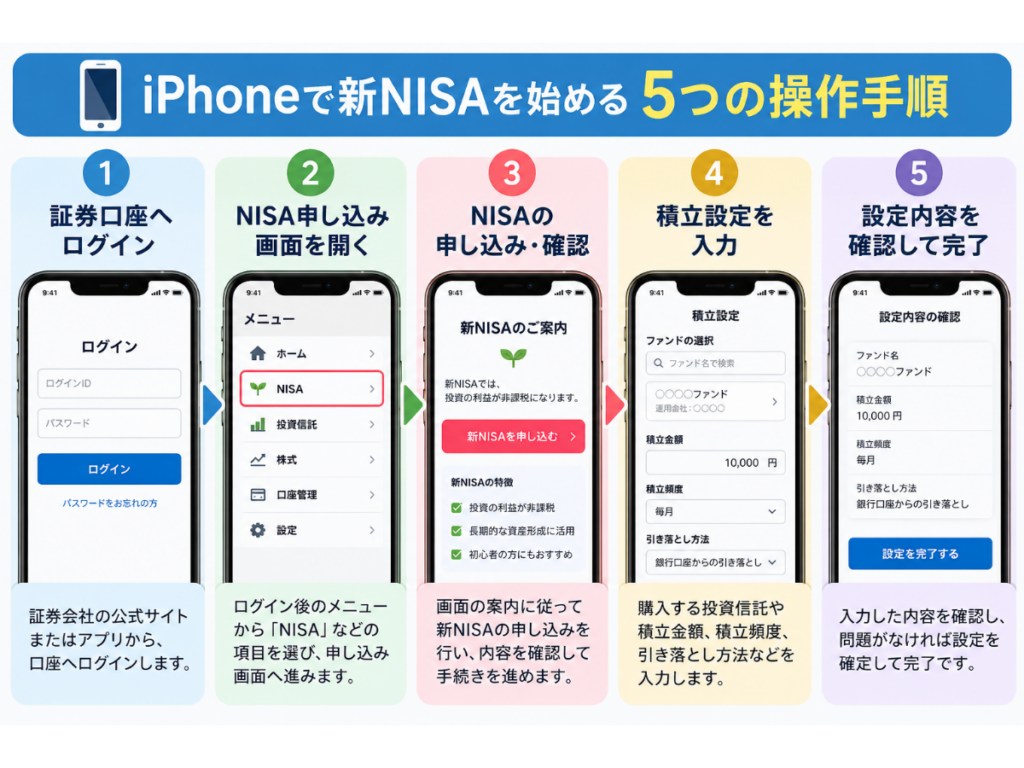
この流れを先に見ておくと、今どの段階を操作しているのか分かりやすくなります。
なお、証券口座を作るまでの「申し込みページを開く」「本人確認書類を撮影する」といった操作は、今回の手順には含めません。
そこは前の記事で完了させて、この記事では証券口座へログインしたところからスタートします。
🔐 STEP1|iPhoneから証券口座へログインする
証券口座の準備ができたら、最初にiPhoneから自分の口座へログインします。
ここが、今回の新NISA設定を始める最初の操作になります。
📱 証券会社の公式サイトやアプリを開く
利用する証券会社の公式サイトや公式アプリを、iPhoneからすぐ開ける状態にしておきましょう。
ログイン画面が表示されたら、口座開設時に案内された情報を使ってログインしましょう。
普段使っているスマホからアクセスすると、ログイン後の画面も確認しやすくなります。
🔑 ログイン情報を入力する
ログインIDやパスワードなどを入力し、必要な認証があれば画面の案内に沿って進みます。
ここでは、入力した情報が間違っていないかを確認してから次へ進むことが大切です。
特にパスワードなどは他人に見られないようにし、安全に管理しておきましょう。
🏠 ログイン後の画面を確認する
ログインできたら、まず現在表示されている口座画面を確認します。
このあとNISAの申し込み画面へ進むため、メニューの中から「NISA」などの項目を探します。
「NISA」などの項目が見つからない場合は、画面内のメニューや検索機能を確認してみましょう。
ここまでできれば、iPhoneから新NISAの設定を始める準備は整っています。
次は、実際にNISAの申し込み画面を開いていきます。
📱 STEP2|iPhoneから新NISAの申し込み画面を開く
証券口座へのログインができたら、次は新NISAの申し込み画面を探します。
証券会社のトップ画面にはさまざまなメニューが表示されるため、最初は少し迷うかもしれません。
🏦 NISAの申し込みメニューを確認する
ログイン後の画面から、NISAに関するメニューを探してタップします。
証券会社によって「NISA」「NISA口座」「NISAを始める」など、表示される名称が異なる場合があります。
そのため、記事と同じ文字が見つからなくても、慌てる必要はありません。
NISAに関する項目を見つけたら、そのページを開いて内容を確認しましょう。
📱 新NISAの申し込みへ進む
NISAのページを開くと、申し込みや口座設定に関する案内が表示されます。
すでに証券口座を持っている場合は、その画面からNISAの申し込みへ進めるようになっています。
ここでは、表示されたボタンや案内を一つずつ確認して操作することが大切です。
基本的には、NISAの申し込み画面を見つけて、表示された案内に沿って次へ進みます。
🔎 画面に表示される案内を確認する
申し込み画面へ進んだら、いきなり先へ進まず、まず表示内容を確認しましょう。
これから行う手続きがNISAに関するものなのかを確認してから、次の画面へ進むと安心です。
スマホの小さな画面では見落としやすいため、必要に応じて画面をゆっくり確認してください。
🖼️ 画像②|iPhoneで新NISAの申し込み画面を開く操作
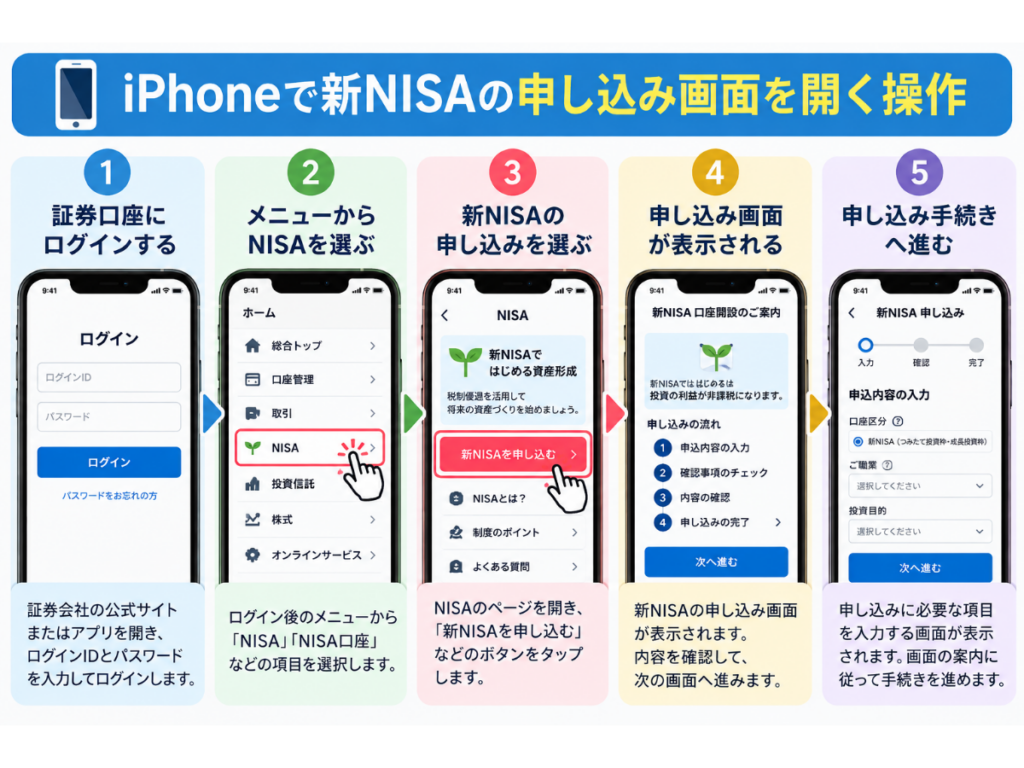
画像②は、ログイン後にNISAのメニューを探して申し込み画面へ進む流れを確認するための例です。
大切なのは、ログイン後にNISAのメニューを見つけ、申し込み画面へ進むことです。
📝 STEP3|iPhoneで新NISAの申し込みを進める
NISAの申し込み画面を開いたら、ここから実際の申し込み手続きを進めます。
画面には確認事項や入力項目が表示されるため、一つずつ内容を確認しながら進めていきましょう。
✍️ 申し込み内容を入力する
画面に入力項目が表示されたら、それぞれの案内を確認しながら入力します。
すでに証券口座へ登録している情報が表示される場合は、内容に間違いがないか確認しましょう。
追加で入力を求められた項目があれば、画面に表示された説明に沿って記入します。
ここで急いで入力を進めるより、入力した内容をその都度確認するほうが後からの修正を減らせます。
☑️ 確認事項をチェックする
申し込み画面では、NISAに関する確認事項や同意項目が表示されることがあります。
内容を確認し、自分が申し込む手続きについて理解したうえで次へ進みましょう。
よく分からない項目を確認しないまま進めるのではなく、画面に表示された説明を一つずつ読むことが大切です。
特に同意が必要な項目については、内容を確認してから操作してください。
🔍 申し込み内容を確認する
入力が終わったら、最後に申し込み内容を確認します。
氏名などの登録情報や、申し込み内容に間違いがないかを画面上でもう一度確認しましょう。
スマホでは入力ミスに気づきにくいこともあるため、送信前に一度立ち止まるのがおすすめです。
もし修正できる項目があれば、送信する前に正しい内容へ直しておきます。
📩 申し込みを完了する
内容に問題がなければ、画面に表示されたボタンから申し込みを進めます。
送信後に完了画面や受付に関する案内が表示された場合は、その内容を確認しておきましょう。
ここまで進めれば、iPhoneから新NISAの申し込み操作を一通り終えたことになります。
ただし、証券会社によって手続きの流れや追加確認の有無が異なる場合があります。
そのため、申し込み後も画面やメールなどに届く案内を確認しておきましょう。
🖼️ 画像③|iPhoneで新NISAの申し込み内容を確認する画面
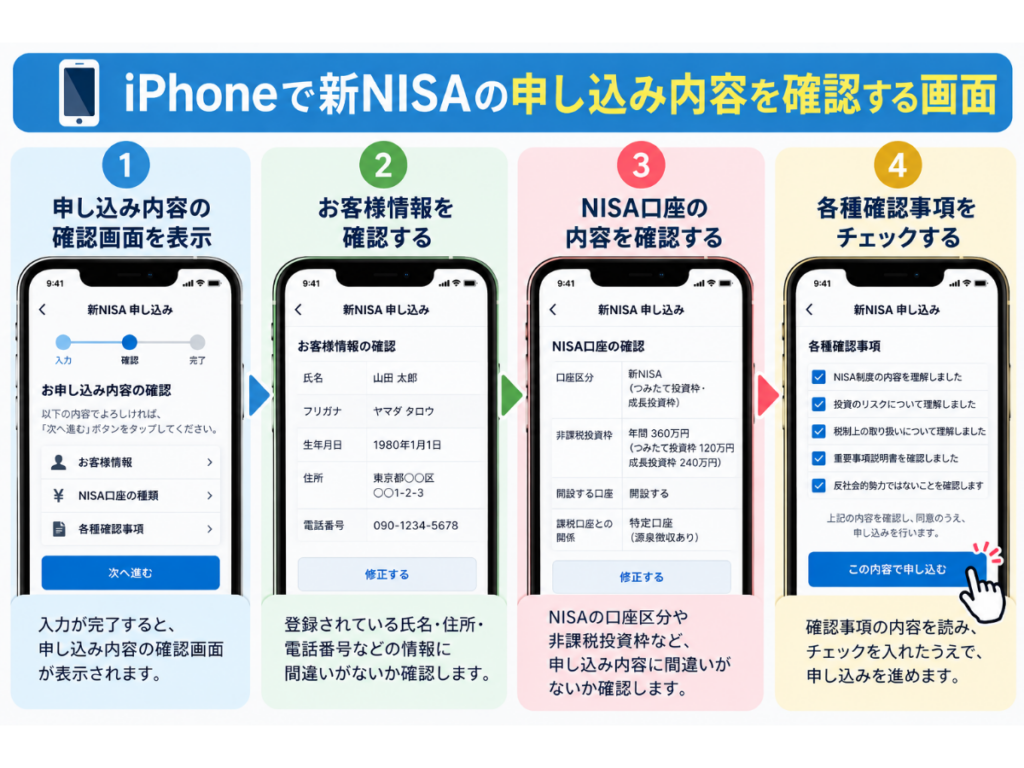
画像③では、NISAの申し込みを進める際に、入力内容や確認事項をチェックする場面を示します。
この段階では、先へ進むことよりも、送信前に内容を確認することを意識しましょう。
一度送信したあとでは修正方法が異なる場合もあるため、画面に表示された案内を確認してから確定することが大切です。
💰 STEP4|iPhoneで積立設定をする
新NISAの申し込みが済んだら、次はiPhoneから積立設定を進めます。
ここでは、毎月いくら積み立てるのか、どの商品を対象にするのかなどを画面上で設定していきます。
🔎 積立する投資信託を選択する
まず、積立設定の画面から、購入する投資信託を選びます。
証券会社によって商品の探し方は異なりますが、商品名や検索機能などから候補を確認できます。
ここで大切なのは、名前だけを見て決めるのではなく、商品の内容を確認してから設定へ進むことです。
投資信託そのものの選び方や購入操作については、別の記事で詳しく解説します。
📚 関連記事
▶ iPhoneで投資信託を買う方法|初心者向けに画像付きでやさしく解説【2026年版】
💴 積立金額を入力する
投資信託を決めたら、次に毎月の積立金額を入力します。
iPhoneの画面に表示された入力欄へ、これから積み立てたい金額を入力しましょう。
最初から無理のある金額を設定する必要はありません。
毎月の家計を確認したうえで、無理なく続けられる範囲から考えることが大切です。
積立金額について具体的に考えたい方は、金額別のシミュレーションも参考になります。
📚 関連記事
▶ 新NISA月1,000円は意味ある?将来いくらになるかシミュレーション【2026年版】
▶ 新NISA月5,000円積立は少ない?20年後をシミュレーション【2026年版】
▶ 新NISA月10,000円積立で将来いくらになる?シミュレーション【2026年版】
📅 積立頻度・引き落とし方法を確認する
積立金額を入力したら、次に積立する頻度や引き落とし方法を確認します。
証券会社によって選択できる内容が異なるため、iPhoneの画面に表示された選択肢を確認してください。
毎月の積立日や支払い方法など、後から確認したくなりそうな項目は、この段階で一度チェックしておきましょう。
設定内容を何となく進めるのではなく、自分がいつ、どのように積み立てるのかを理解しておくことが大切です。
🧾 入力した内容を一度確認する
特に金額については、毎月の家計から無理なく支払える設定になっているか確認しておきましょう。
ここで一度立ち止まることで、入力間違いや意図しない設定を防ぎやすくなります。
🖼️ 画像④|iPhoneで新NISAの積立設定を入力する画面
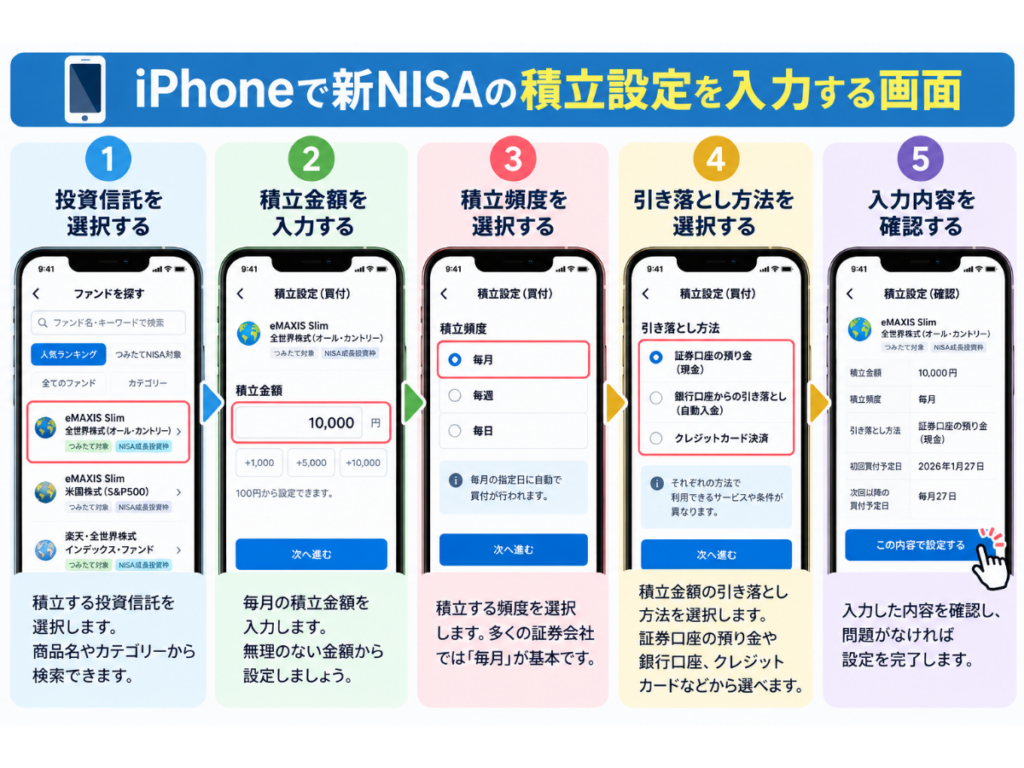
画像④では、iPhoneから積立設定を入力する場面を確認します。
投資信託を選択したあと、積立金額や頻度などを画面の案内に沿って設定していく流れです。
画像④では、積立設定で入力する項目と、その確認ポイントを視覚的に確認できます。
積立設定まで進めば、iPhoneから新NISAを利用するための準備もかなり進みます。
ただし、まだ設定を確定する前なので、次のSTEPでは入力内容を最後に確認して完了させます。
✅ STEP5|iPhoneで積立設定を確認して完了する
ここまで入力したら、最後に積立設定の内容を確認します。
設定を確定する前に、選択した投資信託や積立金額、積立頻度などをもう一度確認しておきましょう。
設定内容を確認する
確認画面では、これまで入力した積立設定が一覧で表示されます。
特に確認しておきたいのは、投資信託の商品名、積立金額、積立頻度、引き落とし方法などです。
入力したつもりの内容と、実際の設定内容が一致しているかを落ち着いて確認してください。
証券会社によって確認画面の表示項目や順番は異なります。
そのため、画面に表示されている内容を一つずつ確認しながら進めることが大切です。
積立設定を確定する
内容に問題がなければ、画面に表示される確定ボタンなどを押して設定を完了します。
この操作を終えると、選択した内容で積立設定が登録されます。
設定を確定する前に迷った場合は、無理に進めず、入力内容を戻って確認しても構いません。
設定後の画面を確認する
積立設定が完了したら、設定後の画面を確認しましょう。
登録した投資信託や積立金額などが表示されていれば、設定内容を確認できます。
🖼️ 画像⑤|iPhoneで新NISAの積立設定を完了する画面
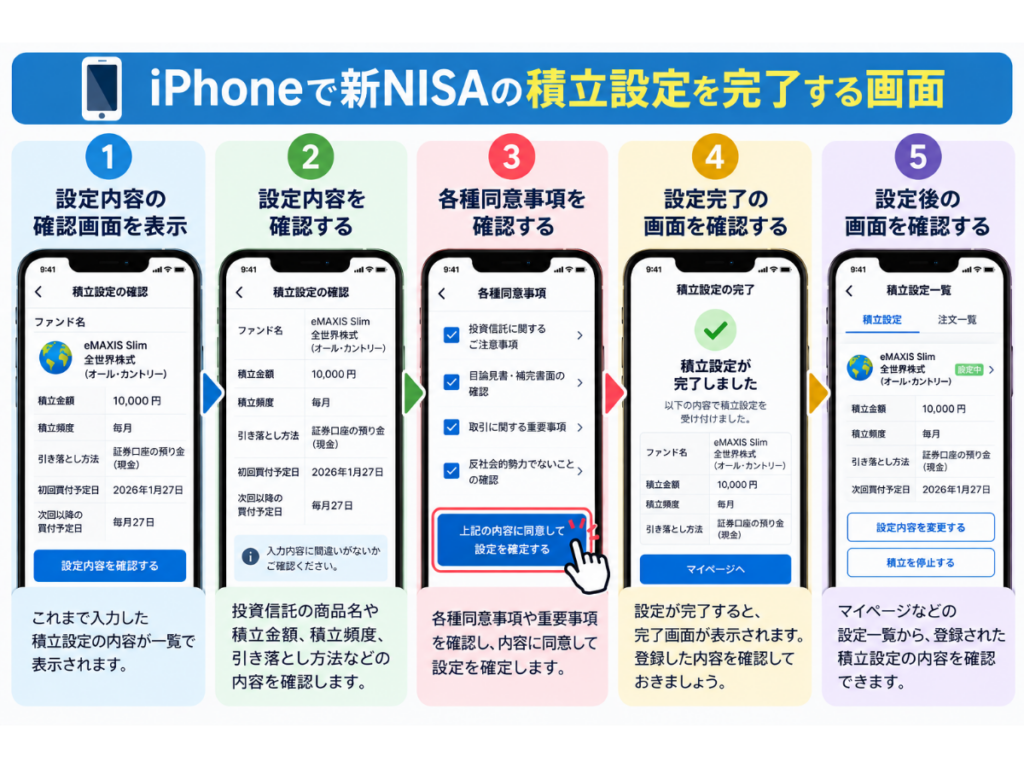
画像⑤では、iPhoneで積立設定を確認し、完了するまでの流れを示します。
実際の画面は証券会社によって異なります。
設定完了後に登録内容を確認できる点を見ておきましょう。
⚠️ iPhoneで新NISAを始めるときの注意点
iPhoneから手続きを進める場合でも、いくつか確認しておきたいポイントがあります。
操作そのものは難しくなくても、入力内容やログイン情報の扱いには注意が必要です。
公式サイト・公式アプリを利用する
証券会社へログインするときは、公式サイトや公式アプリを利用しましょう。
検索結果やメールなどからアクセスする場合も、アクセス先が正しい公式ページなのかを確認してください。
特にログイン情報を入力する画面では、URLやアプリ名などを確認してから操作すると安心です。
ログイン情報を安全に管理する
証券口座のログインIDやパスワードは、他人に知られないように管理しましょう。
スマートフォンを利用する場合でも、端末のロックや生体認証などを活用して、第三者が簡単に操作できない状態にしておくことが大切です。
入力内容を送信前に確認する
申し込みや設定を確定する前には、入力内容をもう一度確認しましょう。
特に氏名や住所などの登録情報、積立金額、引き落とし方法などは、間違いがないか確認してから送信してください。
設定完了後も積立内容を確認する
設定を完了した後も、定期的に積立内容を確認する習慣をつけておきましょう。
設定変更が必要になったときにも、現在の内容を把握していればスムーズに対応できます。
証券会社によって画面が異なることを理解する
この記事では、iPhoneから新NISAを始める基本的な流れを紹介しています。
実際の画面やボタンの名称、表示される順番などは、利用する証券会社によって異なる場合があります。
そのため、実際に操作するときは、各証券会社の画面に表示される案内を確認しながら進めてください。
❓ iPhoneで新NISAを始めるときによくある質問
ここでは、iPhoneから新NISAを始めるときに迷いやすいポイントをまとめます。
iPhoneだけで新NISAの設定はできますか?
証券会社によって手続き方法は異なりますが、iPhoneから新NISAの申し込みや積立設定を進められるサービスがあります。
この記事では、すでに証券口座を開設している状態から、iPhoneでNISAの申し込みと積立設定を進める流れを解説しました。
実際の手続きでは、利用する証券会社の公式サイトや公式アプリを確認してください。
証券口座を開設していなくてもNISAを申し込めますか?
まず証券口座の準備が必要になります。
まだ証券口座を開設していない方は、先にiPhoneから証券口座を開設する手順を確認してください。
▶ iPhoneで証券口座を開設する方法|スマホでの申し込み手順と操作を初心者向けに解説【2026年版】
この記事では、証券口座を開設した後の新NISAの申し込みから積立設定までを扱っています。
新NISAの積立金額はいくらから始めればいいですか?
積立金額は、自分の家計に無理のない範囲で考えることが大切です。
毎月1,000円、5,000円、10,000円など、金額によって将来の積立額がどのように変わるのかを確認したい方は、以下の記事も参考にしてください。
▶ 新NISA月1,000円は意味ある?将来いくらになるかシミュレーション【2026年版】
▶ 新NISA月5,000円積立は少ない?20年後をシミュレーション【2026年版】
▶ 新NISA月10,000円積立で将来いくらになる?シミュレーション【2026年版】
大切なのは、金額だけを先に決めるのではなく、毎月継続できるかを考えることです。
どの投資信託を選べばいいですか?
投資信託を選ぶときは、商品名だけで判断せず、運用方針や手数料などの内容を確認しましょう。
iPhoneから投資信託を購入する具体的な操作については、次の記事で詳しく解説しています。
▶ iPhoneで投資信託を買う方法|初心者向けに画像付きでやさしく解説【2026年版】
また、投資信託そのものの仕組みや選び方から確認したい方は、こちらも参考にしてください。
▶ 投資信託完全ガイド|初心者向けに始め方・選び方・積立方法をわかりやすく解説【2026年版】
設定後は何を確認すればいいですか?
まずは、登録した投資信託、積立金額、積立頻度、引き落とし方法などを確認しましょう。
その後も、証券会社の口座画面などから設定内容を確認できるようにしておくと安心です。
📱 iPhone資産形成ガイド|次のSTEP
ここまでで、iPhoneから新NISAを始めるための基本的な操作を確認しました。
このシリーズでは、一つの記事ですべてを説明するのではなく、iPhoneで行う資産形成の操作をSTEPごとに分けています。
STEP1|iPhoneで証券口座を開設する
証券口座をまだ持っていない方は、まずここから始めます。
▶ iPhoneで証券口座を開設する方法|スマホでの申し込み手順と操作を初心者向けに解説【2026年版】
STEP2|iPhoneで新NISAを始める
この記事です。
証券口座へのログインから、新NISAの申し込み、積立設定の完了までを解説しました。
STEP3|iPhoneで投資信託を買う
新NISAの設定後、投資信託を購入するときのiPhone操作を確認できます。
▶ iPhoneで投資信託を買う方法|初心者向けに画像付きでやさしく解説【2026年版】
STEP4|iPhoneでSBI証券を開設する
SBI証券を利用する場合の、iPhoneからの口座開設手順を確認できます。
▶ iPhoneでSBI証券を開設する方法|初心者向けに画像付きでやさしく解説【2026年版】
STEP5|iPhoneで楽天証券を開設する
楽天証券を利用する場合の、iPhoneからの口座開設手順はこちらです。
▶ iPhoneで楽天証券を開設する方法|初心者向けに画像付きでやさしく解説【2026年版】
STEP6|iPhoneで家計管理を始める
投資を続けるためには、毎月のお金の流れを把握しておくことも大切です。
▶iPhoneで家計管理を始める方法|初心者向けに画像付きでやさしく解説【2026年版】
📝 まとめ|iPhoneで新NISAを一つずつ始めよう
今回は、証券口座を準備した後に、iPhoneから新NISAを始める流れを解説しました。
証券口座へログインし、NISAの申し込み画面を開いて必要な手続きを進めます。
その後、積立する投資信託や金額、頻度などを設定し、最後に内容を確認して完了します。
実際の画面は証券会社によって違いますが、全体の順番を知っておくだけでも操作するときの不安は減らせます。
最初からすべてを覚える必要はありません。
画面に表示される内容を一つずつ確認しながら、自分のペースで進めていきましょう。
新NISAの設定ができたら、次は実際に投資信託を購入する操作へ進みます。
iPhoneを使って資産形成を始める場合も、焦らず一つずつ進めることが大切です。

コメント